
Você já saiu do Wi-Fi e percebeu que a internet simplesmente parou de funcionar no celular?
As páginas não carregam, mensagens não enviam e os aplicativos travam justamente quando você mais precisa dos dados móveis.
Na prática, esse tipo de problema nem sempre está ligado a algo grave. Uma configuração simples, o consumo do plano ou até uma falha momentânea de rede podem explicar por que os dados móveis não funcionam.
A boa notícia é que, na maioria dos casos, a solução é rápida e fácil!
Ao longo deste conteúdo, você vai entender por que os dados móveis param de funcionar e conferir 10 dicas práticas para resolver o problema passo a passo, tanto no Android quanto no iPhone.
O que faz os dados móveis deixarem de funcionar?
Quando os dados móveis param de funcionar, o motivo costuma estar ligado a três fatores principais: plano, configuração do celular ou sinal da rede.
Entre as causas mais comuns, estão:
- Excesso de uso dos plano de dados, mesmo sem perceber;
- Dados móveis desativados no sistema;
- Falhas de comunicação entre o celular e a rede;
- Chip com mau contato;
- Sistema do celular desatualizado;
- Aplicativos consumindo dados em segundo plano;
- Cobertura fraca no local onde você está;
- Limite de uso de dados configurado no aparelho.
Identificar a causa correta ajuda a resolver o problema mais rápido e voltar a navegar sem dor de cabeça.
Dados móveis não funcionam: 10 dicas para resolver
Como não existe uma única causa para esse tipo de falha, o ideal é testar as soluções em ordem, começando pelas mais simples.
1 – Ative e desative o modo avião
2 – Confira seu plano de dados
3 – Reinicie o celular
4 – Confira se os dados móveis estão ativados
5 – Cheque as configurações de rede
6 – Veja se o limite de dados foi atingido
7 – Confira se há atualizações pendentes
8 – Remova e insira o chip novamente
9 – Troque de lugar e teste o sinal
10 – Entre em contato com a operadora
A seguir, você confere o passo a passo para cada uma delas.
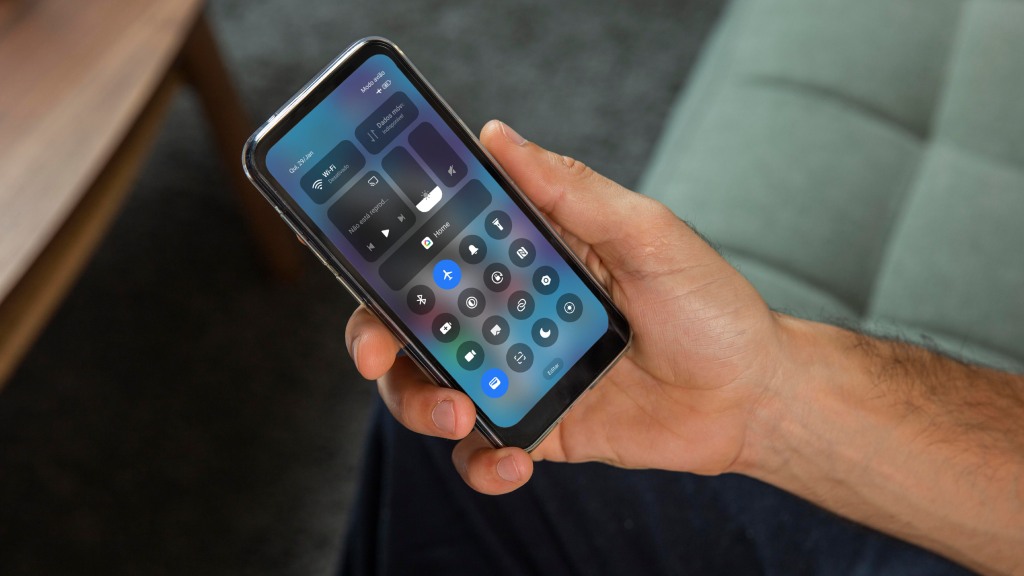
1 – Ative e desative o modo avião
Essa ação força o celular a se desconectar totalmente da rede e se reconectar do zero, corrigindo falhas rápidas de comunicação entre o aparelho e a operadora.
Ative o modo avião, aguarde cerca de 10 segundos e desative. Em muitos casos, os dados móveis voltam a funcionar imediatamente.
2 – Confira seu plano de dados
Antes de ajustar configurações, vale verificar se ainda há dados disponíveis no seu plano. Muitas vezes, os dados acabam sem que o usuário perceba.
Para conferir, acesse o aplicativo da operadora ou consulte as informações do plano. Se você excedeu o limite do seu plano, a internet pode ser bloqueada ou reduzida de forma considerável.
Nessas situações, a alternativa é contratar um pacote extra de dados ou aguardar a renovação mensal.
3 – Reinicie o celular
Reiniciar o aparelho ajuda a encerrar processos travados e corrigir falhas temporárias do sistema que afetam a conexão.
Depois de ligar novamente, aguarde alguns segundos para que a rede seja restabelecida e, em seguida, teste os dados móveis.
4 – Verifique se os dados móveis estão ativados
Pode parecer simples, mas esse erro é comum, principalmente após atualizações ou mudanças de configuração.
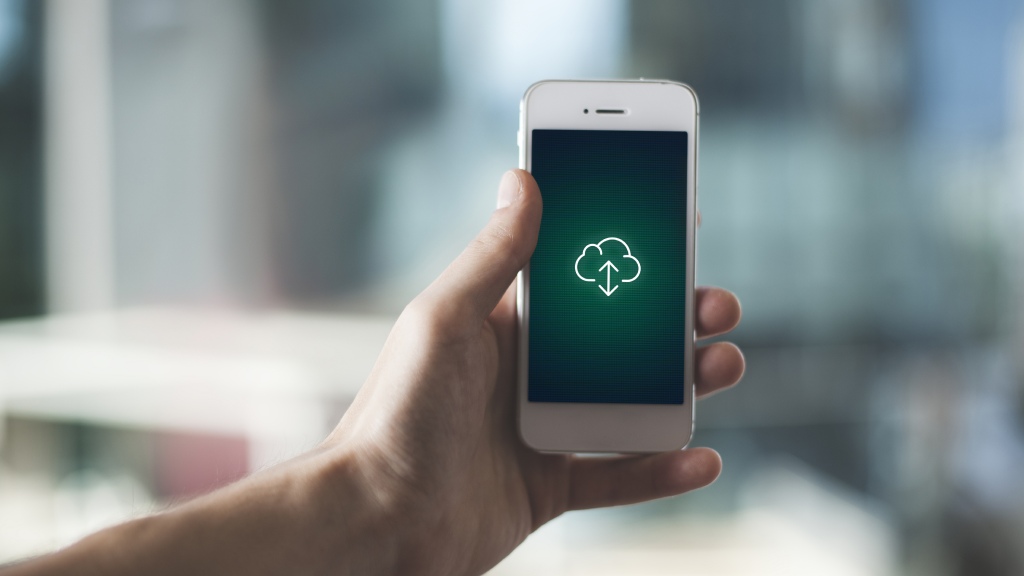
No Android, vá em “Configurações” > “Rede e internet” > “Internet” e confirme se os dados móveis estão ligados.
No iPhone, acesse “Ajustes” > “Celular” > “Dados celulares” e verifique se a opção está ativada.
5 – Cheque as configurações de rede
Algumas configurações podem limitar ou impedir o uso da internet móvel.
Nesse sentido, confira se:
- o tipo de rede (4G ou 5G) está habilitado;
- não há restrições severas de economia de dados;
- aplicativos essenciais não estão bloqueados para uso de dados móveis.
Esses ajustes ajudam especialmente quando a conexão oscila.
6 – Veja se o limite de dados foi atingido
Alguns celulares permitem definir um limite mensal de dados. Quando esse valor é alcançado, os dados móveis são desativados automaticamente.
No Android, vá em “Configurações” > “Rede e internet” > “Uso de dados” e veja se existe um limite configurado.
Já no iPhone, não é possível bloquear dados automaticamente. Em “Ajustes” > “Celular”, você consegue acompanhar o consumo por aplicativos.
Outra opção é conferir o limite de dados direto no aplicativo da operadora ou falar com o atendimento ao cliente.
Confira – Plano Controle Desktop: o que é, como funciona e vantagens.
7 – Confira se há atualizações pendentes
Quando o sistema está desatualizado, falhas de conexão e incompatibilidades com a rede podem ser comuns.
Então, verifique se há atualizações disponíveis para o Android ou iOS e mantenha o sistema em dia para manter a conexão estável e segura.
8 – Remova e insira o chip novamente
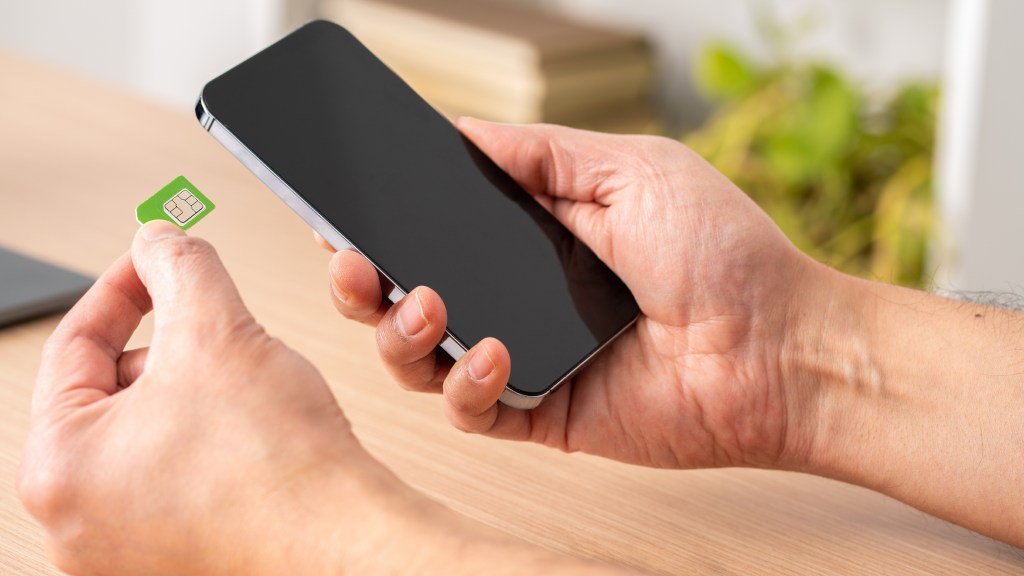
Você sabia que um chip mal encaixado no slot pode causar perda de sinal e falhas nos dados móveis?
Faça um teste: desligue o celular, retire o chip com cuidado, faça uma limpeza cuidadosa e insira o chip novamente. Depois, ligue o aparelho e teste a conexão.
9 – Troque de lugar e teste o sinal
Ambientes fechados, áreas rurais ou locais com muitos obstáculos interferem no sinal, impedem a conexão ou causam oscilações.
Se possível, vá para outro ponto do local, fique perto de uma janela ou teste a conexão em uma área externa.
10 – Entre em contato com a operadora
Se nenhuma das soluções acima resolver, a rede pode estar sofrendo instabilidade ou existe alguma restrição no plano.
Nesse caso, busque suporte da operadora para verificar a situação da sua linha.

Conheça a internet móvel da Desktop
Muitos problemas com dados móveis acontecem porque o plano não acompanha o uso real do dia a dia.
Para quem depende da internet móvel para trabalhar, estudar ou se manter conectado para navegar, isso faz toda a diferença.
O Plano de Celular da Desktop oferece opções de 15 Giga ou 20 Giga, com WhatsApp e ligações ilimitadas. Além disso, os dados não utilizados acumulam para o mês seguinte, evitando desperdício e reduzindo o risco de ficar sem internet quando você mais precisa.
Dúvidas frequentes
O que fazer quando a rede móvel não está disponível?
Verifique se os dados móveis estão ativados, teste o modo avião, reinicie o celular e confira seu plano. Se o problema persistir, entre em contato com a operadora para checar a rede na sua região ou detalhes do seu plano.
O que fazer quando os dados móveis do iPhone não funcionam?
Quando os dados móveis do iPhone não funcionam, acesse “Ajustes” > “Celular” e confirme se os dados estão ativados. Verifique também o consumo, reinicie o aparelho e confira se há atualizações do iOS pendentes.
Como resetar os dados móveis?
Você pode redefinir as configurações de rede do aparelho.
No iPhone, acesse “Ajustes” > “Geral” > “Transferir ou Redefinir” > “Redefinir” > “Ajustes de Rede”.
No Android, geralmente em “Configurações” > “Sistema” > “Redefinir opções” > “Redefinir rede”.
Essa ação apaga redes Wi-Fi salvas, mas costuma resolver falhas persistentes.