O WhatsApp Web é a versão do aplicativo que funciona diretamente no navegador do computador — sem instalar nada, com todas as conversas sincronizadas em tempo real.
Com ele, você pode enviar mensagens, compartilhar arquivos, responder mais rápido e usar praticamente todos os recursos do aplicativo do celular em uma tela maior.
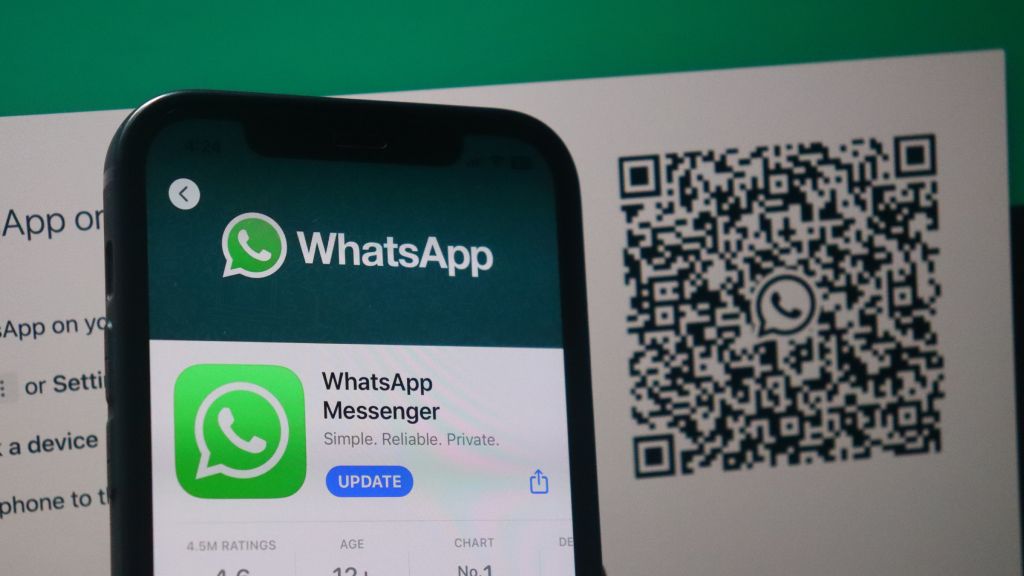
Para acessar, basta abrir o site oficial do WhatsApp Web e escanear o QR Code com o celular.
A seguir, confira mais detalhes:
- O que é o WhatsApp Web?
- Como acessar pelo computador (QR Code)
- Como acessar pelo número de telefone (sem câmera)
- Como acessar pelo celular (Android e iPhone)
- O WhatsApp Web funciona sem o celular por perto?
- O que você pode fazer no WhatsApp Web
- Atalhos de teclado para usar mais rápido
- Qual a diferença entre WhatsApp Web e WhatsApp desktop?
- O que fazer quando o WhatsApp Web não funciona
- Como desconectar com segurança
- Cuidados de segurança importantes
- Perguntas frequentes
O que é o WhatsApp Web?
O WhatsApp Web é a versão oficial do WhatsApp que funciona diretamente no navegador do computador.
Ele espelha sua conta do celular em tempo real, com criptografia de ponta a ponta — a mesma segurança do aplicativo.
É compatível com os principais navegadores: Google Chrome, Mozilla Firefox, Safari, Microsoft Edge, Safari e Opera. Não é necessário baixar extensão nem instalar nenhum programa.
Como acessar o WhatsApp Web pelo computador
Via QR Code (método mais rápido):
- No computador, abra o navegador e acesse web.whatsapp.com;
- Um QR Code será exibido na tela;
- No celular, abra o WhatsApp:
– Android: toque nos três pontinhos no canto superior direito > Dispositivos conectados;
– iPhone: toque em Configurações (ícone de engrenagem) > Dispositivos conectados; - Toque em Conectar um aparelho;
- Se solicitado, confirme sua identidade com biometria, Face ID ou PIN;
- Aponte a câmera do celular para o QR Code na tela do computador;
- Aguarde alguns segundos — as conversas serão sincronizadas automaticamente.
DICA: marque a opção “Manter-me conectado” antes de escanear para não precisar repetir o processo a cada acesso.
O QR Code expira em cerca de 20 segundos. Se ele sumir antes de ser escaneado, atualize a página (F5) para gerar um novo.
Para garantir o melhor desempenho, mantenha sempre a versão mais recente do WhatsApp instalada no seu celular (versão Android e iOS).

Como conectar pelo número de telefone (sem usar a câmera)
Útil quando a câmera do celular está com defeito ou o QR Code não carrega:
- Na tela inicial do web.whatsapp.com, clique em “Conectar com número de telefone”;
- Selecione o país (+55 para Brasil) e insira seu número com DDD;
- Clique em Avançar — um código de 8 dígitos aparecerá na tela;
- No celular, abra o WhatsApp e vá em Dispositivos conectados > Conectar com número de telefone;
- Insira o código exibido na tela do computador;
- Aguarde a sincronização — pronto.
Como acessar o WhatsApp Web pelo celular
É possível usar o WhatsApp Web no próprio celular — útil para gerenciar uma segunda conta ou acessar em um tablet.
Android (Chrome):
- Abra o Chrome e acesse web.whatsapp.com;
- Toque nos três pontinhos e ative “Site para computador”;
- O QR Code aparecerá — escaneie com o WhatsApp do celular principal.
iPhone (Safari):
- Acesse web.whatsapp.com no Safari;
- Toque no ícone de compartilhamento e selecione “Solicitar site para desktop”;
- O QR Code aparecerá — escaneie com o WhatsApp do celular principal.
O WhatsApp Web funciona sem o celular por perto?
Sim. Desde as atualizações recentes, o WhatsApp Web funciona de forma independente por até 14 dias, mesmo com o celular:
- Desligado;
- Sem conexão com a internet;
- Fora do alcance.
A sessão é encerrada automaticamente após 14 dias de inatividade, se os cookies do navegador forem apagados, ou se você sair manualmente.
O que você pode fazer no WhatsApp Web
Depois de conectar, a experiência é muito parecida com o aplicativo. Você pode:
- Enviar e receber mensagens, fotos, vídeos, áudios e documentos;
- Fazer e receber chamadas de voz e vídeo diretamente pelo navegador;
- Criar e administrar grupos e canais;
- Acessar Comunidades;
- Usar figurinhas, GIFs e emojis;
- Criar enquetes;
- Visualizar mensagens temporárias;
- Buscar mensagens antigas pelo histórico.
Limitações: algumas configurações de conta (alterar foto de perfil, ativar verificação em duas etapas) ainda precisam ser feitas pelo app do celular. Localização em tempo real e listas de transmissão também não estão disponíveis na versão web.
Atalhos de teclado para usar o WhatsApp Web mais rápido
Poucos usuários sabem, mas o WhatsApp Web tem atalhos de teclado que agilizam bastante o uso no computador:
| ATALHO | AÇÃO |
| Ctrl + N | Nova conversa |
| Ctrl + F | Pesquisar mensagens |
| Ctrl + Shift + ] | Próxima conversa |
| Ctrl + Shift + [ | Conversa anterior |
| Ctrl + E | Arquivar conversa |
| Ctrl + Shift + M | Silenciar conversa |
| Ctrl + Shift + U | Marcar como não lida |
| Ctrl + Shift + N | Criar novo grupo |
| Enter | Enviar mensagem |
| Shift + Enter | Quebrar linha sem enviar |
No Mac, substitua “Ctrl” por “Cmd”.
Qual a diferença entre WhatsApp Web e WhatsApp desktop?
| WHATSAPP WEB | WHATSAPP DESKTOP | |
| Instalação | Não precisa — roda no navegador | Precisa baixar e instalar o app |
| Acesso | web.whatsapp.com | Programa instalado no Windows ou Mac |
| Desempenho | Bom para uso moderado | Mais estável para uso intenso |
| Notificações | Via permissão do navegador | Nativas do sistema operacional |
| Chamadas de voz/vídeo | ✅ Sim (navegadores modernos) | ✅ Sim |
| Compartilhamento de tela | ❌ Não | ✅ Sim |
| Indicado para | Uso ocasional, qualquer computador | Uso diário, computador próprio |
Para uso do dia a dia em um computador fixo, o WhatsApp Desktop tende a ser mais estável. Para acessos rápidos ou computadores que não são seus, o WhatsApp Web é mais prático — e mais seguro, porque não deixa rastro de instalação.
O que fazer quando o WhatsApp Web não funciona
QR Code não aparece ou não carrega
- Atualize a página (F5 ou Ctrl+R);
- Tente em outro navegador;
- Limpe o cache e os cookies do navegador (Ctrl+Shift+Delete no Chrome);
- Verifique se o WhatsApp no celular está atualizado;
- Verifique sua conexão de internet.
QR Code aparece mas não escaneia
- Limpe a lente da câmera do celular;
- Aumente o brilho da tela do computador;
- Mantenha o celular estável ao escanear;
- Se o código expirar, atualize a página e tente novamente;
- Use a alternativa de conectar pelo número de telefone (sem câmera).
Mensagens não sincronizam ou chegam atrasadas
- Verifique a internet no computador e no celular;
- Feche e reabra a aba do WhatsApp Web;
- Desconecte o dispositivo pelo celular e reconecte escaneando o QR Code novamente.
Conexões instáveis ou com alta latência são uma das causas mais comuns de problemas de sincronização. Se isso acontecer com frequência, vale verificar a velocidade contratada e comparar os planos de internet fibra disponíveis na sua cidade.
WhatsApp Web desconecta sozinho
- Cookies apagados encerram a sessão automaticamente — reconecte com o QR Code;
- Verifique se a sessão não foi encerrada pelo celular em “Dispositivos conectados”;
- Após 14 dias sem uso, o WhatsApp Web desconecta automaticamente.
Notificações não aparecem
- No WhatsApp Web, clique nos três pontinhos > Configurações > Notificações;
- Ative notificações de mensagem, som e pré-visualização;
- No navegador, permita notificações: clique no cadeado ao lado da URL e verifique se “Notificações” está como Permitido.
Como desconectar o WhatsApp Web com segurança
Especialmente importante em computadores compartilhados ou públicos.
Pelo navegador:
- Clique nos três pontinhos ao lado da foto de perfil;
- Selecione “Desconectar”.
Pelo celular (encerra qualquer dispositivo remotamente):
- Abra o WhatsApp e vá em Dispositivos conectados;
- Toque no dispositivo que deseja remover;
- Selecione “Desconectar”.
Para encerrar todos os acessos de uma vez: em Dispositivos conectados, role até o final e toque em “Desconectar de todos os aparelhos”.
Cuidados de segurança no WhatsApp Web
- Use sempre o site oficial: o endereço correto é web.whatsapp.com. Sites que imitam o WhatsApp Web (typosquatting, como “whatsapp-web.com” ou “web-whatsapp.net”) são golpes conhecidos — o mais comum é o QRLjacking, em que uma página falsa gera um QR Code fraudulento para sequestrar sua conta no momento do escaneamento;
- Nunca compartilhe a tela com o QR Code: se alguém escanear o seu QR Code, terá acesso total às suas conversas;
- Revise os dispositivos conectados periodicamente: vá em “Dispositivos conectados” e remova qualquer acesso que não reconheça;
- Ative a verificação em duas etapas: vá em Configurações > Conta > Verificação em duas etapas — isso impede que alguém vincule um novo dispositivo mesmo que tenha acesso ao seu número.
Perguntas frequentes sobre WhatsApp Web
Como acessar o WhatsApp Web?
Acesse web.whatsapp.com no navegador do computador.
No celular, vá em “Dispositivos conectados” e escaneie o QR Code exibido na tela. Em segundos, suas conversas serão sincronizadas.
Como conectar o WhatsApp Web sem escanear o QR Code?
Na tela inicial do WhatsApp Web, clique em “Conectar com número de telefone”. Selecione +55 (Brasil), insira o número e siga as instruções no celular para inserir o código de 8 dígitos.
O WhatsApp Web funciona com o celular desligado?
Sim. Desde que o dispositivo já esteja vinculado, funciona de forma independente por até 14 dias, mesmo com o celular desligado ou sem internet.
O que fazer quando o QR Code do WhatsApp Web não funciona?
Atualize a página para gerar um novo QR Code — ele expira em cerca de 20 segundos. Se persistir, limpe o cache do navegador, tente em outro navegador ou use a opção “Conectar com número de telefone”.
Como desconectar o WhatsApp Web de outro dispositivo?
No celular, vá em “Dispositivos conectados”, toque no dispositivo e selecione “Desconectar”. Para remover todos de uma vez, use “Desconectar de todos os aparelhos”.
Qual a diferença entre WhatsApp Web e WhatsApp desktop?
O WhatsApp Web roda no navegador sem instalar nada — ideal para acessos rápidos. O WhatsApp desktop é um app instalado no computador, com desempenho mais estável e integração nativa com o sistema — indicado para uso diário intenso.