Já precisou conectar o notebook à internet, mas não tinha nenhum Wi-Fi disponível por perto?
Essa é exatamente a situação em que o tethering entra em cena: ele transforma o seu celular em um ponto de acesso, permitindo que outros aparelhos usem os dados móveis do seu plano para navegar.
Neste post, você confere:
O que é tethering
Tethering e hotspot são a mesma coisa?
Tipos de tethering: Wi-Fi, Bluetooth e USB
Como ativar tethering no Android
Como ativar tethering no iPhone
O tethering consome mais dados que o normal?
Riscos de segurança ao usar tethering
Como usar tethering com mais segurança
Vamos nessa?
O que é tethering
Tethering é o termo usado para descrever a ação de compartilhar a conexão de dados móveis do celular com outros dispositivos, como notebook, tablet, outro celular ou até uma smart TV.
Na prática, o próprio celular passa a funcionar como uma espécie de roteador portátil, permitindo que esses outros aparelhos acessem a internet através do seu plano de dados.
Esse recurso costuma ser mais usado em situações específicas: quando você está fora de casa e não tem Wi-Fi disponível, durante uma queda de energia que derruba o roteador, em viagens onde a conexão do hotel ou hospedagem não é confiável, ou simplesmente quando precisa conectar rapidamente outro aparelho sem depender de uma rede externa.
Tethering e hotspot são a mesma coisa?
Na prática, os termos costumam ser usados como sinônimos, principalmente quando se fala em “hotspot do celular” e não chega a ser um erro tratá-los assim no dia a dia. Mas existe uma diferença de abrangência entre os dois conceitos que vale entender.
Hotspot é o termo mais amplo: se refere a qualquer ponto de acesso à internet via Wi-Fi, seja ele público (como o Wi-Fi de um shopping ou aeroporto) ou privado (como o compartilhamento feito pelo seu próprio celular).
Já o tethering é mais específico: é o ato de compartilhar a conexão de dados móveis do seu celular com outro dispositivo, e pode ser feito não só por Wi-Fi, mas também por Bluetooth ou cabo USB.
Ou seja, quando você ativa o “hotspot pessoal” do seu celular usando Wi-Fi, está tecnicamente fazendo tethering — mas o tethering vai além disso, cobrindo também as conexões por Bluetooth e USB, que não usam o conceito de hotspot.
Se você quiser entender melhor sobre pontos de acesso Wi-Fi em geral, incluindo redes públicas e os cuidados de segurança ao se conectar a elas, vale conferir nosso post completo sobre o que é hotspot.
Tipos de tethering: Wi-Fi, Bluetooth e USB
Existem três formas principais de compartilhar a conexão do celular, e a escolha entre elas depende da situação e do tipo de dispositivo que você quer conectar.
TETHERING VIA WI-FI é o mais comum: o celular cria uma rede sem fio própria, que outros dispositivos podem encontrar e se conectar normalmente. É o método mais simples de configurar, mas consome mais bateria que os outros.
TETHERING VIA BLUETOOTH compartilha a conexão por uma ligação sem fio de curto alcance entre os dispositivos. Consome menos bateria que o Wi-Fi, mas em compensação oferece velocidade de conexão mais lenta e alcance mais limitado — por isso, costuma ser mais indicado para tarefas leves, como checar mensagens, do que para atividades que exigem mais velocidade.
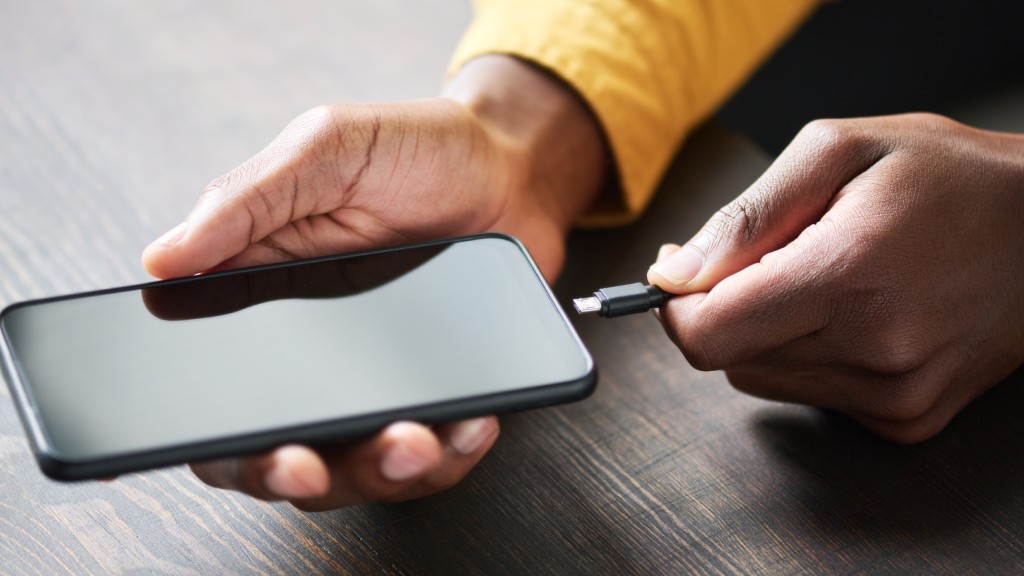
TETHERING VIA USB exige conectar o celular fisicamente a outro dispositivo por um cabo. É geralmente a opção mais estável e rápida entre as três, com a vantagem extra de que o celular fica carregando enquanto compartilha a conexão — o que ajuda a compensar o maior consumo de bateria do processo. A limitação é que só funciona com dispositivos que aceitam esse tipo de conexão via cabo.
Como ativar tethering no Android
O caminho pode variar levemente conforme o fabricante e a versão do sistema, mas de forma geral funciona assim:
- Abra as “Configurações” do celular;
- Acesse “Conexões” ou “Rede e internet” (o nome muda conforme o modelo);
- Toque em “Hotspot e Tethering” (ou “Roteador Wi-Fi e Ancoragem”);
- Escolha o método desejado: Wi-Fi, Bluetooth ou USB;
- Se for compartilhar por Wi-Fi, configure um nome de rede e uma senha forte antes de ativar;
- Ative a opção correspondente ao método escolhido.
Se optar pelo compartilhamento via USB, conecte o cabo ao celular e ao computador antes de ativar a opção “Ancoragem via USB” dentro desse mesmo menu. Já para o Bluetooth, basta selecionar “Ancoragem Bluetooth” no mesmo menu, garantindo que os dispositivos já estejam pareados previamente.
Como ativar tethering no iPhone
No iPhone, o processo é mais direto:
- Abra “Ajustes” e toque em “Celular” (em alguns modelos, aparece como “Dados Celulares”);
- Acesse “Ponto de Acesso Pessoal”;
- Ative a opção e defina uma senha para a rede;
- Conecte o outro dispositivo via Wi-Fi, Bluetooth ou cabo USB, conforme a opção desejada.
Se o dispositivo que você quer conectar não for da Apple, pode ser necessário ativar também a opção “Permitir Acesso a Outros”, disponível na mesma tela de configuração — essa opção libera o uso do Ponto de Acesso Pessoal por dispositivos Android, Windows ou outros sistemas que não sejam da própria Apple.
O tethering consome mais dados que o normal?
De forma geral, o consumo de dados durante o tethering é parecido com o consumo normal do celular para as mesmas atividades — a diferença é que, ao compartilhar a conexão com um notebook ou uma tela maior, é comum acabar consumindo mais dados sem perceber.
Isso acontece porque telas maiores tendem a incentivar atividades com mais uso de dados, como assistir vídeos em qualidade mais alta ou baixar arquivos pesados, que em um celular talvez você nem cogitasse fazer.
Outros fatores que aumentam bastante o consumo durante o tethering incluem conectar vários dispositivos ao mesmo tempo (cada um consumindo dados de forma independente) e atualizações automáticas de sistema ou aplicativos rodando em segundo plano no dispositivo conectado, sem que você perceba.
Vale lembrar também que algumas operadoras têm políticas específicas para tethering, podendo limitar a velocidade ou até cobrar separadamente pelo uso desse recurso, dependendo do plano contratado — por isso, é sempre bom confirmar essas condições diretamente com a sua operadora antes de usar o tethering com frequência.
Riscos de segurança ao usar tethering
O maior risco de segurança ao ativar o tethering, principalmente via Wi-Fi, é criar uma rede sem uma senha forte — isso deixa a conexão vulnerável para que qualquer pessoa próxima tente se conectar sem autorização, comprometendo tanto o seu consumo de dados quanto potencialmente sua privacidade.
Outro ponto de atenção é que, se você se conecta ao tethering de outra pessoa (por exemplo, o hotspot do celular de um colega), o dono daquele ponto de acesso consegue, em tese, monitorar a atividade de quem está conectado, de forma parecida com o que acontece em qualquer rede Wi-Fi compartilhada — vendo sites visitados, volume de dados consumido e dispositivos conectados.
Como usar tethering com mais segurança
Alguns cuidados simples reduzem bastante os riscos ao compartilhar ou usar uma conexão via tethering:
- Sempre configure uma senha forte e exclusiva para a rede de tethering, evitando senhas óbvias ou repetidas de outros serviços;
- Ative, se disponível, a criptografia WPA2 ou WPA3 nas configurações do ponto de acesso;
- Evite manter o tethering ativado quando não estiver em uso, desligando o recurso assim que terminar;
- Se estiver se conectando ao tethering de outra pessoa e quiser mais privacidade na navegação, considere usar uma VPN de empresa confiável e certificada, que ajuda a proteger o tráfego com criptografia adicional;
- Monitore o consumo de dados pelo próprio celular, já que a maioria dos aparelhos tem um rastreador de uso integrado nas configurações, o que ajuda a evitar surpresas na fatura ou no saldo do plano.
Com esses cuidados, o tethering continua sendo uma solução prática e segura para os momentos em que você precisa de internet em outro dispositivo e não tem uma rede Wi-Fi confiável por perto.
Quer receber mais dicas como essa?
Assine aqui o boletim do Blog da Desktop e receba, direto no seu e-mail, conteúdos sobre segurança digital, aplicativos e dicas práticas para o seu dia a dia.