
Seu celular está lento, travando ou cheio de espaço? Ou você está se preparando para vender ou doar o aparelho e quer ter certeza de que nenhuma foto, conversa ou senha vai junto?
Formatar o celular resolve os dois problemas: recupera o desempenho original e apaga definitivamente os dados salvos.
Neste post, você confere:
Por que formatar o celular
Antes de formatar: cuidados essenciais
Como fazer backup dos seus dados
Como formatar Samsung, Motorola, iPhone e Xiaomi
O que fazer se o celular não liga ou está travado
Perdi ou tive o celular roubado, ainda dá para formatar?
Depois de formatar: o que fazer
Vamos nessa?
Por que formatar o celular
Formatar um celular significa restaurar o aparelho às configurações de fábrica, apagando todos os dados, aplicativos e configurações pessoais salvas. Esse processo costuma ser indicado em algumas situações:
- Quando o celular está lento ou travando com frequência;
- Para liberar espaço de armazenamento, removendo de uma vez arquivos temporários e aplicativos acumulados;
- Antes de vender, doar ou mudar de aparelho, garantindo que nenhuma informação pessoal fique nele;
- Quando o celular foi infectado por vírus ou algum tipo de software malicioso;
- Depois de uma atualização de sistema que causou instabilidade ou travamentos.
Antes de formatar: cuidados essenciais
Antes de sair apagando tudo, vale seguir alguns cuidados que evitam dor de cabeça depois, principalmente porque, uma vez iniciado o processo, não é possível voltar atrás.
O primeiro e mais importante deles é fazer um backup completo dos seus dados, já que depois da formatação tudo será perdido permanentemente.
Também é essencial remover sua conta Google (no Android) ou Apple ID (no iPhone) antes de iniciar, isso porque tanto o Google quanto a Apple vinculam a conta ao aparelho como proteção contra roubo, e se você formatar sem remover essa conta, o celular pode ficar bloqueado na tela de ativação, exigindo a senha para ser usado novamente.
Outros cuidados simples, mas que fazem diferença:
- Anote suas senhas do Google, Apple ID ou conta da operadora em um lugar seguro, já que você vai precisar delas de novo depois;
- Deixe o celular com pelo menos 50% de bateria antes de começar (o ideal é deixá-lo carregando durante todo o processo). Formatar com bateria baixa pode interromper o processo e corromper o aparelho;
- Prefira uma conexão Wi-Fi estável em vez de dados móveis, já que uma queda de conexão durante o processo pode causar problemas.
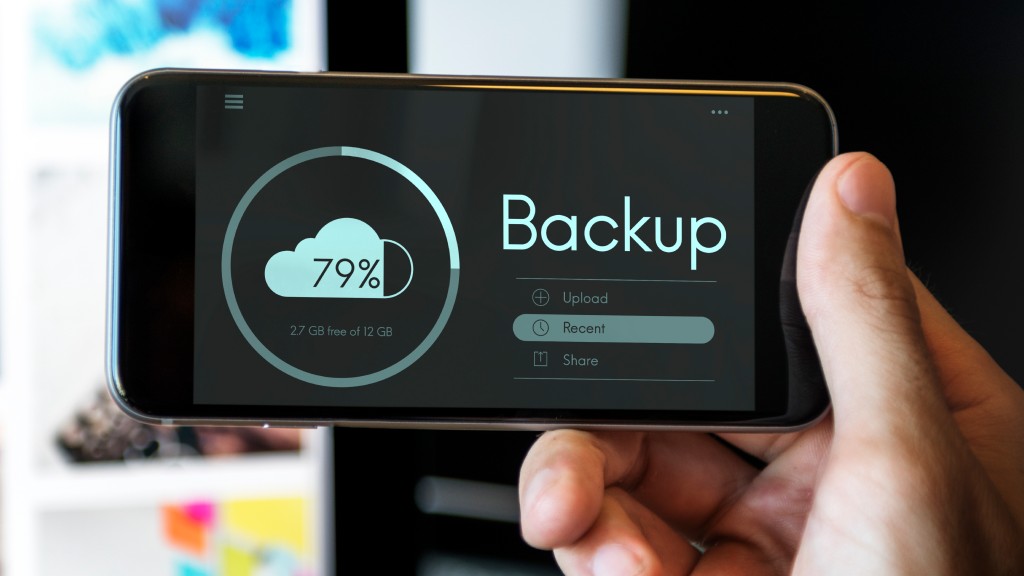
Como fazer backup dos seus dados
A forma mais prática de fazer backup hoje é usar um serviço de nuvem que sincroniza automaticamente fotos, contatos, mensagens e documentos. As opções mais comuns são o Google Drive no Android e o iCloud no iPhone.
Para conferir e ativar o backup geral do celular:
- No Android: abra “Configurações”, acesse “Sistema e backup” (o nome pode variar conforme o fabricante) e escolha “Backup e restauração”;
- No iPhone: acesse “Ajustes”, toque no seu nome e depois em “iCloud”, conferindo se o “Backup do iCloud” está ativado e atualizado.
Vale lembrar que o WhatsApp também tem seu próprio sistema de backup, separado do backup geral do celular:
- No Android: abra o app, acesse o menu de três pontinhos, vá em “Configurações”, depois “Conversas” e “Backup de conversas”. Nessa mesma tela também é possível programar o backup automático;
- No iPhone: entre em “Ajustes”, toque no seu nome, acesse o iCloud, toque em “Mostrar tudo” e procure pelo WhatsApp para ativar o backup na nuvem.
Com tudo isso salvo, você pode seguir com tranquilidade para o processo de formatação.
Como formatar o celular Samsung
Para formatar um Samsung, siga os passos abaixo:
- Abra o aplicativo “Configurações”;
- Vá até “Geral” (ou “Sistema”, dependendo da versão);
- Toque em “Transferir ou redefinir”;
- Selecione “Redefinir dados de fábrica”;
- Revise as informações sobre o que será apagado e confirme;
- Insira sua senha, PIN ou padrão de desbloqueio para prosseguir;
- Aguarde o celular reiniciar e concluir o processo sozinho.
Vale ter paciência: aparelhos Samsung costumam demorar um pouco mais nesse processo do que outras marcas, principalmente se o armazenamento estiver muito cheio.
Em alguns casos, o processo pode levar até 30 minutos na tela de “Limpando dados”. Isso é normal, então evite desligar o aparelho achando que travou.
Como formatar o celular Motorola
Os celulares Motorola costumam ter uma versão do Android mais próxima da original, o que deixa o processo de formatação mais simples e rápido:
- Abra “Configurações”;
- Vá até “Sistema”;
- Procure por “Opções de redefinição”;
- Toque em “Apagar todos os dados” (redefinição de fábrica);
- Confirme com sua senha ou PIN;
- Aguarde o reinício do aparelho.

Como formatar o iPhone
No iPhone, o processo é chamado de “Apagar Conteúdo e Ajustes”:
- Abra “Ajustes”;
- Vá até “Geral”;
- Toque em “Transferir ou redefinir iPhone” (em modelos mais recentes) ou “Redefinir” (em modelos antigos);
- Selecione “Apagar Conteúdo e Ajustes”;
- Confirme com sua senha, Face ID ou Touch ID;
- Se solicitado, informe também a senha do seu Apple ID.
Se você tiver o recurso “Buscar iPhone” ativado, o sistema vai pedir a senha do seu Apple ID antes de concluir. Essa é uma camada extra de segurança que impede que o aparelho seja formatado e reativado por outra pessoa sem sua autorização, mesmo que ela tenha acesso físico ao celular.
Como formatar o celular Xiaomi
Nos aparelhos Xiaomi, que usam a interface MIUI ou HyperOS, siga estes passos:
- Abra “Configurações”;
- Vá até “Sobre o telefone” (ou “Configurações adicionais”, dependendo da versão);
- Procure por “Redefinir” ou “Backup e redefinição”;
- Toque em “Restaurar para padrão de fábrica” ou “Apagar todos os dados”;
- Confirme com sua senha ou padrão;
- Aguarde a conclusão do processo.
Um detalhe importante para quem usa Xiaomi: remova sua conta Mi antes de formatar. Se essa conta não for desvinculada previamente, o aparelho pode ficar bloqueado depois do reset, exigindo a senha da conta Mi para ser ativado de novo.
O que fazer se o celular não liga ou está travado
Se o aparelho estiver tão travado que nem consegue abrir o menu de configurações normalmente, ainda é possível formatar por um caminho alternativo chamado modo Recovery, acessado diretamente pelos botões físicos do celular.
A combinação de botões varia conforme a marca e o modelo, geralmente envolve segurar o botão de aumentar ou diminuir volume junto com o botão liga/desliga enquanto o aparelho está desligado, até aparecer um menu de texto na tela. A partir daí, é possível navegar com os botões de volume e confirmar com o botão liga/desliga, procurando pela opção “Wipe data” ou “Factory reset”.
Como essa combinação muda de fabricante para fabricante e às vezes até entre modelos da mesma marca, vale consultar o manual ou o site oficial do seu aparelho específico antes de tentar, para não correr o risco de usar a combinação errada.
Perdi ou tive o celular roubado, ainda dá para formatar?
Se o motivo de formatar é porque o celular foi perdido ou roubado, o primeiro passo, antes de qualquer reset, é tentar localizá-lo.
Tanto o Google quanto a Apple oferecem ferramentas para isso: no iPhone, é possível acessar o iCloud com seu Apple ID e senha e marcar o aparelho como “Perdido”, o que também desativa o Apple Pay e impede o acesso às suas informações.
No Android, o caminho é acessar o “Buscar do Google” com a conta que estava configurada no aparelho.
Em ambos os casos, se o celular estiver conectado à internet, você consegue não só ver a localização como também travá-la remotamente com uma senha ou apagar todos os dados de dentro dele à distância, o que cumpre a mesma função de uma formatação, mesmo sem ter o aparelho fisicamente em mãos.
Depois de formatar: o que fazer
Com o celular formatado, alguns cuidados ajudam a configurar tudo com mais segurança e organização:
- Antes de restaurar o backup completo de uma vez, reinstale apenas os aplicativos que você realmente usa no dia a dia, deixando o celular mais “leve”;
- Verifique se há atualizações de sistema disponíveis, isso garante mais segurança e melhor desempenho logo de início;
- Reconfigure a autenticação em duas etapas das suas contas principais;
- Defina um bloqueio de tela com senha forte;
- Ao reinstalar aplicativos que já usava antes, revise as permissões que cada um pede, evitando conceder mais acesso do que realmente necessário.
Vale lembrar que, mesmo depois do reset, os dados apagados da memória interna são muito difíceis e às vezes impossíveis de recuperar sem softwares especializados, por isso o backup feito antes de formatar é o que garante que você não perca nada importante nesse processo.
Da mesma forma, se a intenção era vender ou doar o aparelho, formatar é uma etapa indispensável: sem isso, informações pessoais podem continuar acessíveis para quem for usar o celular depois de você.
Quer ler mais dicas como essa?
Assine aqui o Boletim do Blog da Desktop e receba, direto no seu e-mail, conteúdos sobre segurança digital, aplicativos e dicas práticas para o seu dia a dia.