Saber a senha do Wi-Fi facilita a conexão de celulares, computadores, smart TVs e outros dispositivos à internet. Mas, é comum esquece o código da rede, principalmente quando surge a necessidade de conectar um novo aparelho ou compartilhar o acesso com outra pessoa.
Este post mostra como descobrir a senha do Wi-Fi de uma rede à qual você ou um dos seus dispositivos já está conectado, permitindo recuperar o acesso sem precisar redefinir a senha.
Se você está se perguntando “como descobrir a senha do Wi-Fi que estou conectado”, continue a leitura e confira o passo a passo.
- Por que descobrir qual a senha do Wi-Fi?
- Minha rede se chama “Wi-Fi protegido” – isso muda alguma coisa?
- Como descobrir a senha do Wi-Fi pelo celular
Android
iPhone - Como descobrir a senha do Wi-Fi pelo computador
Windows
macOS - Como descobrir a senha direto pelo roteador
- Esqueci a senha e não tenho nenhum dispositivo conectado – o que fazer?
- Dica extra!
Vamos nessa?
Por que descobrir qual a senha do Wi-Fi?
Quem nunca esqueceu a senha da própria rede Wi-Fi, não é mesmo? Saber a senha do Wi-Fi é importante em várias situações do dia a dia, como:
1 – Conectar novos dispositivos – sempre que você precisa conectar um novo dispositivo à rede Wi-Fi, como um celular, tablet, notebook ou até dispositivos de casa inteligente, saber a senha é o primeiro passo para ativar o sinal;
2 – Recuperar a conexão em casos de problemas – se o seu dispositivo perdeu a conexão com a rede ou você precisa desconectar e reconectar para resolver alguma questão, você precisa da senha para restabelecer o acesso;
3 – Compartilhar a rede com visitantes – como bom anfitrião, dividir a senha do Wi-Fi se tornou uma prática comum entre amigos e para isso você pode dizer a senha do Wi-Fi ou, se preferir, compartilhar o Wi-Fi por meio do QR Code. Tem um post que te explica o passo a passo, vale a pena conferir!
4 – Garantir a segurança da rede – ao saber a sua senha do Wi-Fi, você garante que só pessoas autorizadas acessem o sinal. Isso evita lentidão e mantém seus dados em segurança.
Mas, afinal, como descobrir a senha do Wi-Fi?
Existem várias maneiras de resgatar o código cadastrado.
Leia também – Como saber quem está conectado no seu Wi-Fi
Minha rede se chama “WiFi protegido” — isso muda alguma coisa?
Se o nome da sua rede (o que aparece na lista de Wi-Fi disponíveis) é “WiFi protegido”, “WiFi Seguro” ou algo parecido, não se preocupe: isso não é um tipo especial ou mais restrito de conexão. É simplesmente o nome padrão de fábrica que vem configurado em muitos roteadores e planos de operadoras no Brasil.
Ou seja, “WiFi protegido” é o nome (SSID) da sua própria rede — o mesmo tipo de rede doméstica comum, só que ainda com a nomenclatura original do aparelho, sem ter sido personalizada.
A boa notícia é que descobrir a senha dela funciona exatamente da mesma forma que explicamos neste post, seja o passo a passo pelo celular ou computador, de acordo com o seu sistema, buscando pela rede com esse nome na lista de redes disponíveis.
Se quiser, você também pode aproveitar e personalizar o nome da sua rede nas configurações do roteador — isso ajuda a identificá-la mais facilmente entre outras redes próximas.
Mas, vamos ao passo a passo de cada situação.
Como descobrir a senha do Wi-Fi pelo celular
Recuperar a senha do Wi-Fi à qual você está conectado, pelo celular, pode ser útil e é bem fácil. Abaixo, explicamos o processo para dispositivos Android e iPhone.
Passo a passo para Android
Para descobrir a senha do Wi-Fi em um aparelho Android, acesse as configurações do aparelho:
1 – Clique em “Configurações”, o ícone é representado por uma engrenagem;
2 – Agora, vá em “Conexões”, “Rede e internet” ou “Wi-Fi”. O nome varia conforme o aparelho;
3 – Selecione a rede à qual você está conectado. Um QR Code vai aparecer na tela. Se o seu celular for um Motorola, a senha será exibida abaixo do código QR. Em aparelhos da Samsung ou Xiaomi, tire um print do QR Code, depois, vá na galeria, abra a imagem, clique em “Compartilhar” e selecione o app “Digitalizador”. Uma tela de “Resultado” com a senha do Wi-Fi irá aparecer;
4 – Clique na senha para descobrir quais são os caracteres de acesso ao Wi-Fi.
Passo a passo para iPhone
Para dispositivos do sistema iOS, descubra a senha do Wi-Fi seguindo as orientações abaixo:
1 – Acesse o aplicativo “Ajustes”;
2 – Selecione a opção “Wi-Fi”;
3 – Toque no “i” ao lado direito da rede Wi-Fi a que você está conectado;
4 – Vá em “Senha” e realize a autenticação de segurança por meio de senha, impressão digital ou Face ID;
5 – Agora a senha do Wi-Fi será exibida na sua tela;
6 – Se quiser, você pode “copiar” a senha e usar em outro aplicativo.
Como descobrir a senha do Wi-Fi pelo computador
Se você está usando um computador com o sistema Windows ou macOS, é preciso acessar as configurações da máquina para descobrir a senha do Wi-Fi. A seguir, confira todos os detalhes:
Passo a passo no Windows
O caminho para descobrir a senha do Wi-Fi muda um pouco dependendo da versão do Windows que você usa. Veja abaixo as instruções para Windows 11 e Windows 10.
Windows 11
1 – Clique com o botão direito no ícone de Wi-Fi na barra de tarefas (canto inferior direito da tela) e selecione “Configurações de rede e Internet”;
2 – Clique em “Configurações de rede e Internet avançadas”;
3 – Em “Configurações de rede relacionadas”, clique em “Mais opções de adaptador de rede”;
4 – Clique com o botão direito na rede Wi-Fi conectada e selecione “Status”;
5 – Na janela que abrir, clique em “Propriedades de Wireless”;
6 – Vá até a aba “Segurança”. A senha do Wi-Fi estará no campo “Chave de segurança de rede”;
7 – Marque a caixa “Mostrar caracteres” para revelar a senha completa.
Windows 10
1 – Na barra de tarefas do Windows – localizada no canto inferior esquerdo da tela -, clique no botão “Iniciar” e digite “Painel de controle”;
2 – Acesse “Rede e internet”;
3 – Clique em “Central de rede e compartilhamento”;
4 – Na janela que abrir, vá até o canto esquerdo e clique em “Alterar as configurações do adaptador”;
5 – Escolha a rede Wi-Fi que você deseja descobrir a senha e clique nela;
6 – Depois, vá em “Propriedades da conexão sem fio”;
7 – Selecione a aba “Segurança”. A senha do Wi-Fi estará no campo “Chave de segurança de rede”;
8 – Para descobrir a senha, marque a caixa “Mostrar caracteres”;
9 – Pronto, agora você tem a senha do Wi-Fi da qual está conectado.
Não sabe qual versão do Windows você usa? Clique em “Iniciar”, digite “Sobre o computador” e pressione Enter — a versão aparece na tela de informações do sistema.

Passo a passo no macOS
Existem duas formas de como descobrir a senha do Wi-Fi no computador ou notebook macOS. A seguir, confira os detalhes das duas opções:
Opção 1
1 – Acesse o “Launchpad”, o menu de aplicativos do macOS. Ele é representado pelo segundo ícone na base esquerda da tela;
2 – Em seguida, na barra de busca do topo da tela, pesquise e clique em “Acesso às Chaves”;
3 – Acesse o menu “Sistemas”, localizado no menu lateral à esquerda;
4 – Agora vá em “Chaves do sistema”;
5 – Em seguida, busque o nome da rede Wi-Fi a qual está conectado e clique duas vezes em cima do nome;
6 – Na aba “Atributos”, marque a caixa “Mostrar senha”;
7 – Use a senha de administrador do macOS para autorizar o procedimento e, em seguida, clique em “Ok”;
8 – A senha da rede Wi-Fi irá aparecer na caixa de texto em seguida.
Opção 2
1 – Clique no ícone da maçã localizado no canto superior esquerdo e selecione a opção “Ajustes do sistema”;
2 – Em seguida, vá em “Wi-Fi”, localize a sua rede e clique nos três pontinhos ao lado dela;
3 – Agora, clique em “Copiar senha”;
4 – No Word ou em um programa similar de texto, cole a senha do Wi-Fi, você pode realizar esta tarefa ao usar o atalho do teclado “command + V”;
5 – Pronto, agora você tem acesso à senha do Wi-Fi ao qual está conectado.
Viu só como é fácil resgatar a senha do Wi-Fi?
Como descobrir a senha direto pelo roteador
Se você não tem nenhum dispositivo conectado à rede no momento, ou prefere confirmar a senha direto na fonte, também é possível descobri-la pelo próprio roteador — sem depender de celular ou computador já conectados.
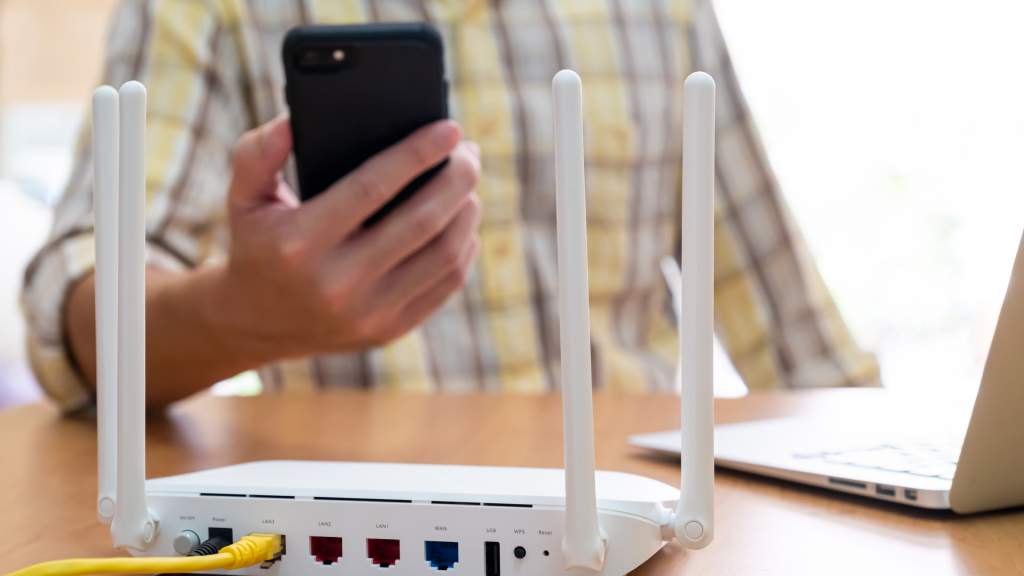
1 – Verifique a etiqueta do roteador. A maioria dos aparelhos vem com uma etiqueta colada na parte de trás ou embaixo, trazendo o nome da rede (SSID) e a senha padrão de fábrica. Se você nunca alterou a senha original, essa etiqueta já resolve.
2 – Acesse o painel administrativo do roteador. Caso a senha tenha sido alterada e a etiqueta não sirva mais, é possível consultá-la (ou redefini-la) pelo painel de administração:
- Conecte um cabo de rede ao roteador ou use um dispositivo já conectado à rede Wi-Fi;
- Abra um navegador e digite o endereço de IP do roteador — geralmente 192.168.0.1 ou 192.168.1.1 (esse número também costuma estar na etiqueta do aparelho);
- Faça login com usuário e senha de administrador (diferentes da senha do Wi-Fi — se nunca foram alterados, geralmente são “admin/admin” ou estão na própria etiqueta);
- Procure pela seção “Wireless”, “Wi-Fi” ou “Rede sem fio” no menu — a senha atual da rede geralmente aparece ali, podendo ser revelada ou copiada.
Se, além de descobrir, você também quiser trocar a senha atual por uma nova, confira nosso post sobre como alterar a senha do Wi-Fi da Desktop — o processo usa esse mesmo painel do roteador como ponto de partida.
Esqueci a senha e não tenho nenhum dispositivo conectado — o que fazer
Se nenhuma das opções acima funcionar — por exemplo, você não tem mais nenhum aparelho conectado à rede, perdeu a etiqueta do roteador e não lembra o login de administrador —, ainda existe uma saída: resetar o roteador para as configurações de fábrica.
Como fazer:
1 – Localize o botão de reset no roteador, geralmente um pequeno furo (é preciso usar um clipe ou palito para pressionar) na parte de trás ou embaixo do aparelho;
2 – Pressione e segure o botão por cerca de 10 segundos, até as luzes do roteador piscarem ou desligarem e ligarem novamente;
3 – Aguarde o roteador reiniciar completamente;
4 – A rede voltará a usar o nome e a senha padrão de fábrica, que geralmente está na etiqueta do próprio aparelho.
ATENÇÃO: o reset de fábrica apaga qualquer personalização feita anteriormente (nome da rede, senha, configurações avançadas). Se o roteador for fornecido por uma operadora, pode ser necessário configurá-lo novamente ou entrar em contato com o suporte técnico para restabelecer a conexão com a internet depois do reset.
Dica extra!
Saber a senha do Wi-Fi é importante para facilitar o acesso à internet, manter a segurança da sua rede e não depender de outras pessoas para se conectar.
Mas, se você tem dificuldade para lembrar a senha, uma boa prática é armazená-la de forma segura, seja em um gerenciador de senhas ou em uma anotação protegida.
Por falar em segurança, separamos algumas dicas sobre Wi-Fi seguro:
- Nunca deixe a senha exposta em locais de fácil acesso e nem compartilhe a senha do Wi-Fi com pessoas desconhecidas;
- Altere a senha sempre que preciso, como ao identificar acesso de pessoas não autorizadas;
- Configure a sua rede Wi-Fi na criptografia WPA3 ou WPA2, pois elas são mais difíceis de serem invadidas.
Agora que você já aprendeu a como descobrir a senha do Wi-Fi no computador, no celular ou direto pelo roteador, compartilhe este post com seus amigos ou amigas que adoram uma rede Wi-Fi.