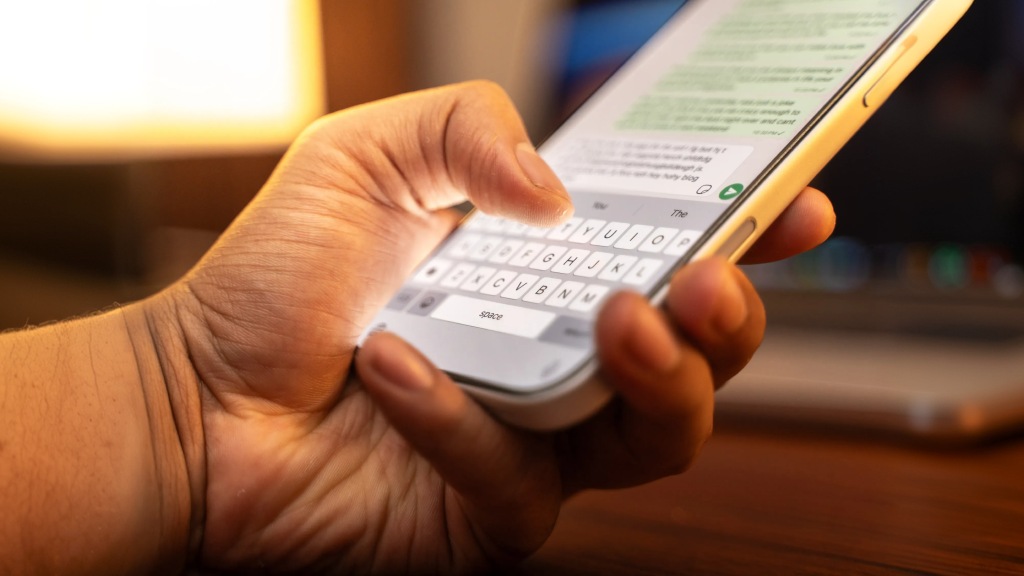
Sim, é possível usar o WhatsApp Web no celular.
Embora muita gente associe o WhatsApp Web ao computador, também é possível acessá-lo pelo navegador do celular. Para isso, basta abrir o site em modo desktop e conectar sua conta usando um QR Code ou um código de vinculação.
Essa alternativa é útil para quem deseja usar uma segunda conta no mesmo aparelho, acessar o WhatsApp em um tablet ou utilizar o serviço sem instalar o aplicativo.
Por isso, neste post, você vai aprender:
Quando vale a pena usar o WhatsApp Web no celular?
Como usar o WhatsApp Web no celular Android
Como usar o WhatsApp Web no iPhone
Como gerar e escanear o QR Code sem um PC
Quais são as diferenças entre o aplicativo e a versão web
Perguntas frequentes
O que é o WhatsApp Web?
O WhatsApp Web é a versão do WhatsApp que funciona diretamente no navegador. Ele foi desenvolvido para facilitar o acesso às conversas em computadores, mas também pode ser utilizado no navegador do celular ao ativar a opção “Site para computador” ou “Versão desktop”.
IMPORTANTE: o WhatsApp Web não cria uma nova conta. Ele apenas permite acessar uma conta existente em outro dispositivo vinculado.
Quando vale a pena usar o WhatsApp Web no celular?
O WhatsApp Web foi criado para computadores, mas funciona em qualquer navegador — incluindo o do celular. Isso é útil em alguns cenários específicos:
Usar uma segunda conta no mesmo celular
Você pode manter uma conta no aplicativo oficial e acessar outra conta pelo navegador do celular.
Acessar o WhatsApp em um tablet
Alguns tablets Android mais antigos e iPads com versões antigas do iOS podem acessar o WhatsApp via navegador mesmo sem conseguir instalar o app.
Utilizar um aparelho temporariamente
Se precisar acessar suas conversas em outro celular por um período, o WhatsApp Web permite isso sem instalar o aplicativo.
Evitar instalar o aplicativo
Em alguns dispositivos com pouco espaço disponível, usar a versão web pode ser uma solução temporária.
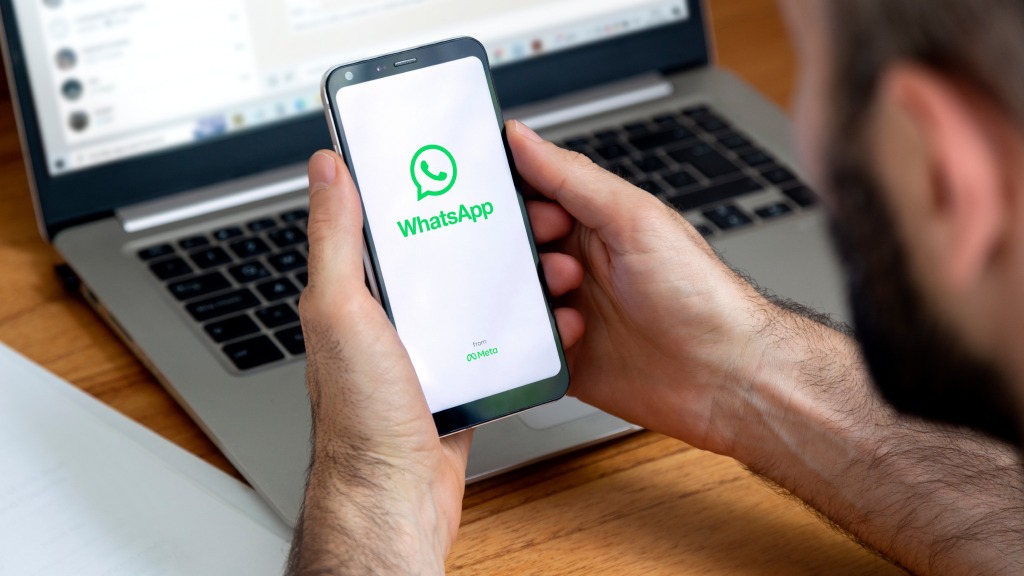
Como usar o WhatsApp Web no celular Android
O truque é solicitar a versão para computador no navegador — assim o site exibe o QR Code normalmente.
Passo a passo
- Abra o Chrome;
- Acesse web.whatsapp.com;
- Toque nos três pontos do navegador;
- Ative “Site para computador” ou “Versão desktop”;
- Aguarde o QR Code aparecer;
- No celular principal, abra o WhatsApp;
- Toque em “Dispositivos conectados”;
- Selecione “Conectar um aparelho”;
- Escaneie o QR Code exibido no navegador.
DICA: para não precisar repetir o passo de “Site para computador” toda vez, marque web.whatsapp.com como favorito depois de ativar esse modo.
Como usar o WhatsApp Web no iPhone
O processo é parecido, mudando apenas a opção do navegador.
Pelo Safari
- Abra o Safari;
- Acesse web.whatsapp.com;
- Toque no botão de compartilhamento;
- Escolha “Solicitar site para desktop”;
- Aguarde o QR Code aparecer;
- No WhatsApp, acesse “Configurações” > “Dispositivos conectados”;
- Toque em “Conectar um aparelho”;
- Escaneie o QR Code.
Pelo Chrome
- Abra o Chrome;
- Acesse web.whatsapp.com;
- Toque nos três pontos;
- Escolha “Solicitar site para PC”;
- Siga o mesmo passo a passo de escanear o QR Code.
Como gerar e escanear o QR Code sem um PC
Se você precisa conectar o WhatsApp Web no celular mas não tem outro dispositivo para escanear o QR Code, use a opção de conexão por número de telefone:
Passo a passo
- No navegador do celular (com “Site para computador” ativado), acesse web.whatsapp.com;
- Clique em “Conectar com número de telefone”;
- Selecione +55 (Brasil) e informe o número;
- Um código de 8 dígitos aparece na tela;
- No WhatsApp principal (no mesmo celular, ou em outro), vá em “Dispositivos conectados” > “Conectar com número de telefone” e insira o código.

Diferenças entre o aplicativo e o WhatsApp Web no celular
| RECURSO | APLICATIVO OFICIAL | WHATSAPP WEB NO CELULAR |
| Criar conta | ✅ | ❌ |
| Enviar mensagens | ✅ | ✅ |
| Enviar fotos e vídeos | ✅ | ✅ |
| Chamadas de voz e vídeo | ✅ | ✅* |
| Criar grupos | ✅ | ✅ |
| Notificações | ✅ | Dependem do navegador |
| Atualizar Status | ✅ | Limitado |
| Funciona sem o celular principal por perto | ✅ | Sim, após a vinculação |
Para o uso do dia a dia, o app oficial é sempre mais completo e estável. O WhatsApp Web no celular é uma alternativa prática para casos específicos — não um substituto permanente.
Perguntas frequentes
É possível usar dois WhatsApps no mesmo celular?
Sim. Você pode ter o app oficial com uma conta e acessar uma segunda conta pelo navegador do celular via WhatsApp Web. Outra opção é usar o WhatsApp e o WhatsApp Business simultaneamente no mesmo aparelho.
Leia também: Como ter dois WhatsApps no mesmo celular.
O WhatsApp Web funciona no iPhone?
Sim. Basta acessar o site pelo Safari ou Chrome e solicitar a versão para desktop.
Posso usar o WhatsApp Web no Android?
Sim. O procedimento é semelhante ao do computador: basta abrir o navegador em modo desktop e conectar sua conta.
É seguro usar o WhatsApp Web no celular?
Sim, desde que você utilize apenas o site oficial e desconecte sua conta ao usar dispositivos compartilhados.
O WhatsApp Web consome mais bateria?
Em geral, sim. Como o navegador permanece ativo por mais tempo, o consumo tende a ser um pouco maior do que no aplicativo oficial.
O WhatsApp Web desconecta quando fecho o navegador?
Nem sempre. A sessão permanece ativa por até 14 dias enquanto os cookies do navegador não forem apagados. Mas em modo anônimo, a sessão é encerrada ao fechar o navegador.
Preciso de internet no celular principal?
Não, desde que o dispositivo já esteja vinculado. O WhatsApp Web funciona de forma independente por até 14 dias.
Vale a pena usar o WhatsApp Web no celular?
O WhatsApp Web no celular é uma alternativa prática para acessar uma segunda conta, utilizar o serviço em tablets ou conectar um aparelho temporariamente sem instalar o aplicativo.
Embora não substitua todos os recursos do aplicativo oficial, ele atende muito bem a necessidades específicas e pode facilitar o acesso às suas conversas em diferentes dispositivos.
Agora que você já sabe como usar o WhatsApp Web no celular, basta seguir o passo a passo para conectar sua conta com segurança.
Gostou da dica? Cadastre-se aqui no Boletim do Blog da Desktop e receba mais conteúdo no seu e-mail.