
Você já precisou emprestar seu celular para alguém e ficou preocupado com o acesso às suas conversas, fotos ou aplicativos bancários? Nessas situações, colocar senha em aplicativos é uma forma simples de proteger sua privacidade e evitar acessos não autorizados.
Dependendo do modelo do celular, é possível bloquear aplicativos com senha, PIN, impressão digital ou reconhecimento facial. Em alguns casos, esse recurso já vem disponível no sistema operacional; em outros, pode ser oferecido pelo próprio aplicativo.
Neste post, você vai entender quando vale a pena bloquear aplicativos, quais apps merecem proteção, como colocar senha no Android e no iPhone e como remover esse bloqueio quando necessário.
O que significa colocar senha em um aplicativo?
Quando vale a pena colocar senha em aplicativos?
Quais aplicativos vale a pena proteger?
Bloquear o celular é a mesma coisa que bloquear aplicativos?
Como colocar senha no aplicativo no Android
Como colocar senha em aplicativos Samsung
Como colocar senha em aplicativos Xiaomi
Como colocar senha em aplicativos Motorola
Como colocar senha em aplicativos no iPhone
Como colocar senha no WhatsApp
Como colocar senha em aplicativos bancários
Como desbloquear aplicativos
É possível colocar senha em qualquer aplicativo?
Bloquear aplicativos impede que as notificações apareçam?
Bloquear aplicativos ou esconder aplicativos: qual a diferença?
Dicas para aumentar a segurança dos seus aplicativos
Perguntas frequentes
Vamos nessa?
O que significa colocar senha em um aplicativo?
Colocar senha em um aplicativo significa adicionar uma camada extra de proteção antes que ele seja aberto.
Na prática, mesmo que alguém consiga desbloquear o celular, ainda será necessário informar uma senha ou utilizar a biometria para acessar determinados aplicativos.
Esse recurso ajuda a proteger informações pessoais, documentos, dados bancários, mensagens e outros conteúdos sensíveis.
Quando vale a pena colocar senha em aplicativos?
Nem sempre é necessário proteger todos os aplicativos do celular. Porém, em algumas situações, esse recurso faz bastante diferença para manter seus dados seguros.
Vale a pena bloquear aplicativos quando você:
- utiliza aplicativos bancários;
- faz pagamentos pelo celular;
- guarda documentos pessoais;
- compartilha o aparelho com familiares;
- empresta o celular para crianças;
- usa aplicativos corporativos;
- deseja proteger conversas privadas;
- costuma deixar o smartphone desbloqueado sobre a mesa.
Além da segurança, o bloqueio ajuda a preservar sua privacidade em situações do dia a dia.
Quais aplicativos vale a pena proteger?
Embora qualquer aplicativo possa conter informações importantes, alguns merecem atenção especial. Entre eles estão:
- aplicativos bancários;
- carteiras digitais;
- WhatsApp;
- Telegram;
- Instagram;
- Facebook;
- Gmail;
- Google Fotos;
- Google Drive;
- aplicativos de trabalho.
Também vale considerar aplicativos de compras, caso outras pessoas utilizem seu celular.
Bloquear o celular é a mesma coisa que bloquear aplicativos?
Não. Quando você bloqueia apenas a tela do celular, qualquer pessoa que consiga desbloqueá-lo terá acesso a todos os aplicativos.
Já o bloqueio de aplicativos adiciona uma segunda camada de segurança. Assim, mesmo com o aparelho desbloqueado, será necessário informar uma senha ou utilizar a biometria para abrir determinados apps.
Essa proteção é útil principalmente para aplicativos que armazenam dados pessoais ou financeiros.
| BLOQUEIO DE TELA | BLOQUEIO DE APLICATIVOS |
| Protege o acesso ao celular | Protege aplicativos específicos |
| É configurado uma única vez | Pode ser ativado apenas nos apps desejados |
| Libera acesso a todo o aparelho | Exige autenticação adicional |
Como colocar senha no aplicativo no Android
O procedimento varia conforme a fabricante do celular. Samsung, Xiaomi e outras marcas costumam oferecer um recurso nativo para bloquear aplicativos.
De forma geral, siga estes passos:
- Abra “Configurações”;
- Acesse “Segurança”, “Privacidade” ou “Aplicativos”;
- Procure por “Bloqueio de aplicativos”;
- Escolha os aplicativos que deseja proteger;
- Defina um PIN, senha, padrão ou biometria.
Após a configuração, será necessário autenticar sua identidade sempre que esses aplicativos forem abertos.
Como colocar senha em aplicativos Samsung
Nos celulares Samsung, o recurso pode variar conforme a versão da One UI. Uma das alternativas é utilizar a “Pasta Segura”, que cria um ambiente protegido por senha, PIN, impressão digital ou reconhecimento facial.
Para configurar:
- Abra “Configurações”;
- Toque em “Segurança e privacidade”;
- Acesse “Pasta Segura”;
- Faça login na sua Conta Samsung;
- Escolha o método de autenticação;
- Adicione os aplicativos que deseja proteger.
DICA: alguns aplicativos, como bancos e WhatsApp, também oferecem bloqueio próprio.
Como colocar senha em aplicativos Xiaomi
Os celulares Xiaomi contam com um recurso chamado “Bloqueio de aplicativos”. Para ativá-lo:
- Abra “Configurações”;
- Toque em “Aplicativos”;
- Selecione “Bloqueio de aplicativos”;
- Escolha os aplicativos desejados;
- Configure a autenticação por senha ou biometria.
Como colocar senha em aplicativos Motorola
A maioria dos celulares Motorola roda uma versão próxima do Android e não possui um bloqueio nativo de aplicativos tão completo quanto Samsung ou Xiaomi. Nesse caso, existem algumas alternativas:
- Confira em “Configurações” > “Privacidade” > “Acesso especial” se há alguma opção de restrição de app disponível na versão do seu Android;
- Caso nenhuma das opções acima esteja disponível, considere instalar um aplicativo específico para essa função — mas dê preferência a apps com boas avaliações e baixados apenas pela Google Play.
Como colocar senha em aplicativos no iPhone
O iPhone não tem um “bloqueio de aplicativos” único e centralizado como alguns Android, mas oferece formas eficazes de restringir o acesso a apps específicos, combinando alguns recursos nativos.
OPÇÃO 1 – Usar o tempo de uso para bloquear apps com um código
- Acesse “Ajustes”;
- Toque em “Tempo de Uso”;
- Ative o “Tempo de Uso”, caso ainda não esteja ativo;
- Toque em “Usar código do Tempo de Uso” e defina um código (diferente do código de desbloqueio da tela);
- Volte e toque em “Limite de Apps”;
- Selecione o aplicativo (ou categoria de apps) que deseja restringir;
- Defina um limite de tempo curto (por exemplo, 1 minuto) e ative “Bloquear ao Fim do Limite”;
- Depois que o tempo definido se esgotar, o aplicativo pedirá o código do Tempo de Uso para continuar sendo usado, funcionando como uma trava de acesso.
OPÇÃO 2 – Verificar se o próprio aplicativo oferece biometria
Muitos aplicativos (bancos, WhatsApp, gerenciadores de senhas) já têm essa opção nativa:
- Abra o aplicativo desejado;
- Acesse as configurações internas do app (geralmente em “Ajustes”, “Privacidade” ou “Segurança”);
- Procure por uma opção como “Face ID”, “Touch ID” ou “Bloqueio do app”;
- Ative a autenticação biométrica.
A Opção 2 costuma ser mais rápida e direta quando disponível — vale sempre checar primeiro se o app já oferece esse recurso antes de configurar o Tempo de Uso.
Como colocar senha no WhatsApp
O WhatsApp possui bloqueio próprio. Para ativar:
- Abra o WhatsApp;
- Vá em “Configurações”;
- Toque em “Privacidade”;
- Selecione “Bloqueio de aplicativo”;
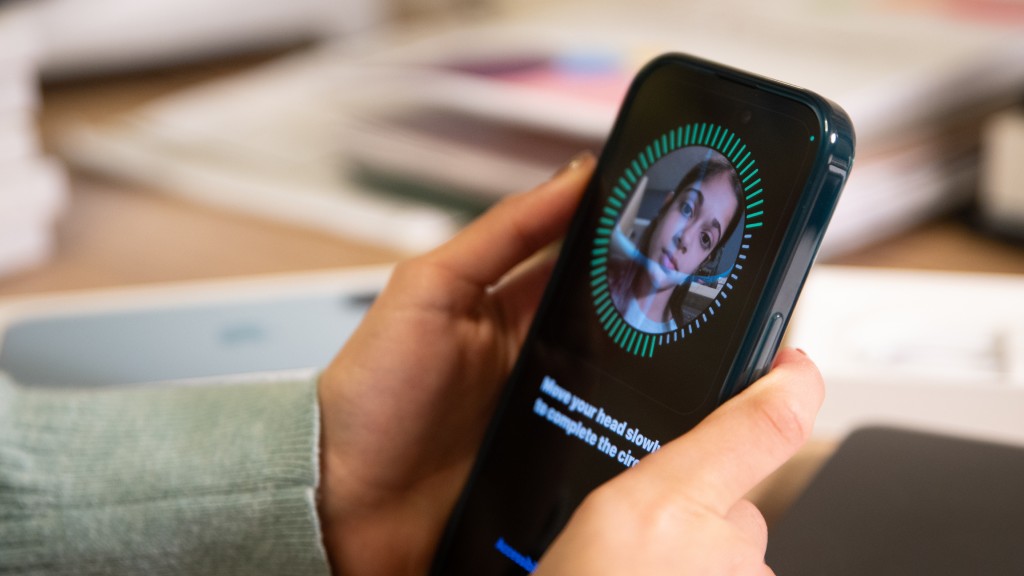
- Ative o Face ID ou a impressão digital.
Assim, somente pessoas autorizadas conseguirão abrir o aplicativo.
Como colocar senha em aplicativos bancários
Grande parte dos bancos já exige autenticação por biometria ou senha.
Mesmo assim, vale conferir nas configurações do aplicativo se existe alguma opção para reforçar a segurança, como:
- reconhecimento facial;
- impressão digital;
- autenticação em duas etapas.
Como desbloquear aplicativos
Se você quiser remover a proteção posteriormente, basta acessar novamente o menu onde o bloqueio foi configurado. Em seguida:
- confirme sua identidade;
- desative o bloqueio do aplicativo;
- salve as alterações.
Depois disso, o aplicativo voltará a abrir normalmente.
É possível colocar senha em qualquer aplicativo?
Nem sempre. Alguns celulares oferecem esse recurso para praticamente todos os aplicativos instalados. Em outros casos, o bloqueio depende:
- do fabricante;
- da versão do Android ou do iOS;
- das funções disponíveis no próprio aplicativo.
Se o sistema não oferecer essa opção, ainda é possível recorrer a aplicativos especializados. No entanto, dê preferência às soluções nativas do celular sempre que possível.
Bloquear aplicativos impede que as notificações apareçam?
Não totalmente. Na maioria dos celulares, o bloqueio protege apenas a abertura do aplicativo, as notificações continuam aparecendo normalmente na tela de bloqueio e na central de notificações, mesmo com o app protegido por senha ou biometria.
Se a ideia é reforçar ainda mais a privacidade, vale também ocultar o conteúdo das notificações nas configurações do celular, evitando que trechos de mensagens ou alertas sensíveis fiquem visíveis sem que o aplicativo seja aberto.
Bloquear aplicativos ou esconder aplicativos: qual a diferença?
Embora pareçam soluções parecidas, esses dois recursos têm objetivos bem diferentes. Bloquear um aplicativo significa exigir senha, biometria ou PIN antes que ele seja aberto, e a proteção continua ativa mesmo que alguém encontre o ícone na tela.
Já esconder um aplicativo apenas remove o ícone da tela inicial ou da gaveta de aplicativos, sem adicionar nenhuma camada de segurança: na maioria dos casos, o app continua funcionando normalmente e pode ser encontrado pela busca do celular ou reativado pelas configurações do sistema.
Por isso, se o objetivo é realmente proteger dados e informações sensíveis, o bloqueio costuma ser a opção mais confiável entre as duas.
Dicas para aumentar a segurança dos seus aplicativos
Além de colocar senha nos aplicativos, existem outras medidas que ajudam a proteger suas informações. Sempre que possível:
- utilize senhas fortes;
- ative a autenticação em dois fatores;
- mantenha o sistema operacional atualizado;
- instale aplicativos apenas pela Google Play ou App Store;
- evite compartilhar o código de desbloqueio do celular;
- ative o bloqueio automático da tela.
Esses cuidados reduzem o risco de acessos não autorizados e ajudam a proteger seus dados em caso de perda ou roubo do aparelho.
Perguntas frequentes
Como colocar senha em um aplicativo sem instalar outro app?
Se o seu celular oferecer um recurso nativo de bloqueio de aplicativos, basta ativá-lo nas configurações do sistema. Caso contrário, verifique se o próprio aplicativo permite proteção por biometria ou senha.
O iPhone permite colocar senha em aplicativos?
Sim. Embora não exista um bloqueio nativo centralizado como em alguns Android, é possível usar o recurso “Tempo de Uso” para restringir o acesso com um código, ou verificar se o próprio aplicativo oferece Face ID ou Touch ID.
Todo celular Android possui bloqueio de aplicativos?
Não. O recurso depende da fabricante e da versão do sistema. Marcas como Xiaomi costumam oferecer essa função de forma nativa, enquanto outras podem exigir alternativas diferentes.
Aplicativos para bloquear outros aplicativos são seguros?
Podem ser, desde que sejam baixados da Google Play e desenvolvidos por empresas confiáveis. Ainda assim, sempre que possível, prefira utilizar os recursos nativos do sistema ou do próprio aplicativo.
Gostou dessas dicas?
Assine o Boletim do Blog da Desktop e receba, direto no seu e-mail, conteúdos sobre segurança digital, aplicativos e dicas práticas para o seu dia a dia.