
Gravar a tela do celular é um recurso útil para várias situações: criar tutoriais rápidos, mostrar como usar um aplicativo, compartilhar um jogo, guardar uma informação importante ou até enviar um vídeo explicativo para alguém.
A vantagem é que essa função é nativa dos celulares, sem precisar instalar aplicativos extras.
O passo a passo muda um pouco entre os sistemas. Por isso, a seguir, você confere como gravar a tela no Android e no iPhone de forma simples, entre outros detalhes.
Por que gravar a tela do celular?
Como gravar a tela do celular no Android e no iOS?
Como gravar a tela com áudio?
Onde encontrar as gravações?
Dúvidas frequentes
Por que gravar a tela do celular?
Gravar a tela do celular é uma forma rápida e prática de mostrar exatamente o que aparece no seu aparelho, sem precisar explicar passo a passo por mensagem.
Isso ajuda no dia a dia quando você quer:
- Gravar tutoriais;
- Mostrar uma conversa, erro ou problema em um app;
- Guardar algo importante que você leu ou apareceu na tela;
- Demonstrar como funciona um aplicativo;
- Salvar trechos de áudios ou vídeos;
- Criar conteúdos curtos para estudo, trabalho ou redes sociais.
Em muitos casos, a gravação de tela facilita a comunicação e evita retrabalho.
Afinal, como gravar a tela do celular?
O processo é praticamente o mesmo em qualquer celular: você abre o botão de gravação na central do aparelho, define se quer áudio ou não e inicia a gravação.
A principal diferença está na localização do botão de gravação. No Android, ele varia por marca, enquanto no iPhone fica sempre no mesmo lugar.
Abaixo, confira o passo a passo para cada sistema.
Como gravar a tela do celular no Android
O recurso fica nos atalhos do sistema do aparelho:
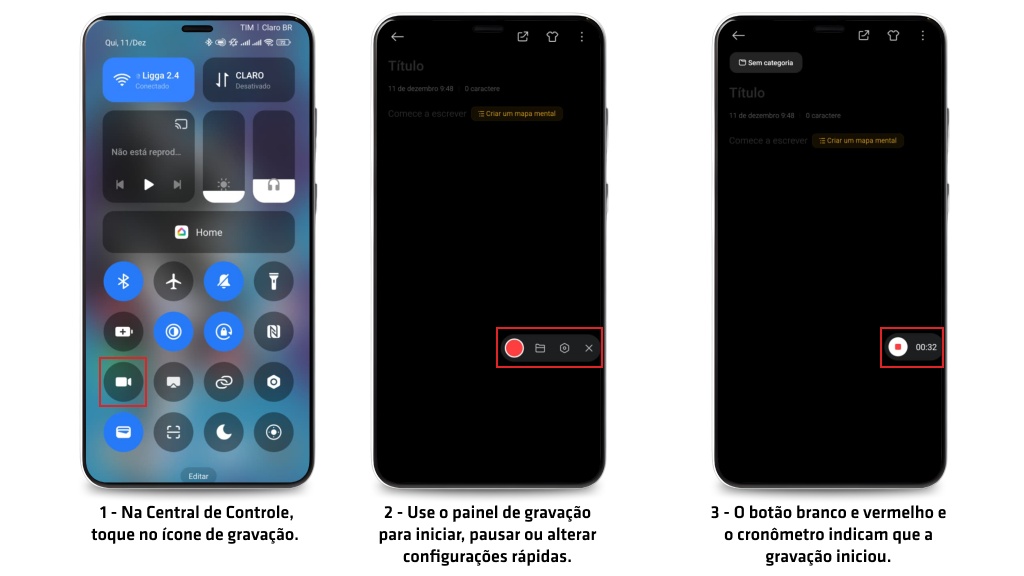
- Acesse a “Central de Controle” – Deslize o dedo de cima para baixo no canto direito da tela;
- Procure o ícone de gravação – Ele é representado por uma câmera;
- Escolha o tipo de áudio – Selecione para gravar com o som do sistema (interno), mudo ou com o microfone ativado;
- Toque no botão vermelho – A gravação logo começa;
- Para finalizar – Toque novamente no botão vermelho para encerrar.
Pronto, o arquivo aparece automaticamente na galeria.
Como gravar a tela do celular no iPhone
O processo é padrão o mesmo em todas as versões:
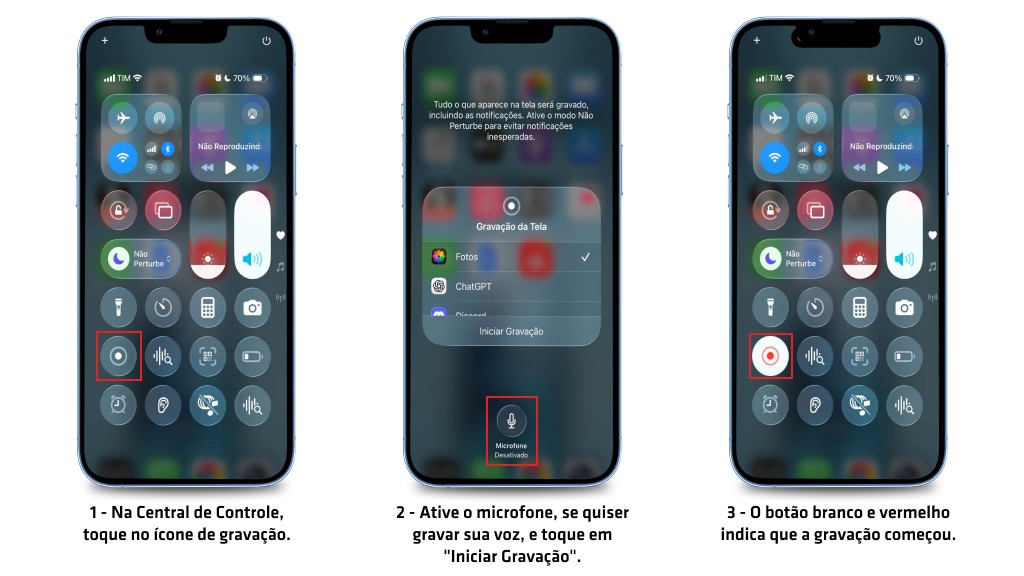
- Acesse a Central de Controle – No iPhone com Face ID, deslize de cima para baixo no canto direito. Já no iPhone com botão “Home”, deslize de baixo para cima;
- Toque no ícone de gravação – É o círculo branco com borda;
- Defina o áudio (opcional) – Pressione e segure o ícone e ative o microfone caso queira gravar sua voz;
- Toque em “Iniciar Gravação” – O contador aparece e a captura começa;
- Finalize a gravação – Toque no botão vermelho no topo da tela.
Feito isso, o vídeo é salvo automaticamente no app “Fotos”.
Como gravar a tela com áudio do sistema?
Gravar com ou sem áudio depende do que você quer mostrar: registrar exatamente o som do celular ou explicar, com a sua voz, o que está fazendo em tempo real?
Um simples ajuste define o tipo de áudio que vai acompanhar a gravação.
Então, confira a diferença no Android e iPhone:
No iPhone, o áudio interno de alguns apps é bloqueado por padrão. Portanto, se você quiser gravar a sua voz junto, basta segurar o botão de gravação e tocar no ícone do microfone para ativá-lo e capturar a sua fala durante o vídeo.
No Android, o comportamento varia conforme a marca do celular. Alguns modelos permitem gravar o áudio interno do sistema (como sons de vídeos e apps), enquanto outros liberam apenas o microfone. Para ativar o áudio, selecione “Microfone” antes de iniciar.
Como acessar a gravação da tela do celular?
Depois de finalizara gravação, o vídeo fica salvo na galeria.
- No Android – geralmente na pasta “Gravações de tela”, “Screen recordings” ou em “Vídeos”.
- No iPhone – todas as gravações aparecem no aplicativo “Fotos”, junto com seus vídeos e demais conteúdos.
Você pode editar, cortar e fazer outros ajustes direto pela galeria do celular.

Como compartilhar as gravações?
Toque no vídeo, clique no botão de compartilhamento e escolha o aplicativo desejado: WhatsApp, Instagram, e-mail ou Drive. Arquivos curtos costumam ser enviados rapidamente e sem complicações.
Confira outras dicas sobre celular:
- Celular seguro: 10 dicas do que fazer
- Descubra como recuperar fotos apagadas do WhatsApp
- O que é NFC no celular? Saiba como usar no seu
Dúvidas frequentes
Como gravar a tela do celular grátis?
Android e iPhone já oferecem o recurso nativo, sem custo. Dessa maneira, os aplicativos externos só são necessários para funções adicionais, como edição avançada, marcação na tela, entre outros.
Como gravar a tela do celular sem aplicativo?
No iPhone, abra a “Central de Controle”, já no Android, vá até a barra de atalhos. O resto é feito sozinho pelo dispositivo. Se não estiver visível, edite os ícones e adicione “Gravar Tela” (ou nome similar) à lista.
Como gravar a tela do celular Samsung?
Nos aparelhos Samsung, o passo a passo é praticamente o mesmo de qualquer Android: abra a barra de atalhos > toque em “Gravação de tela” > escolha o tipo de áudio > inicie a gravação.
Como gravar a tela do celular Motorola?
Nos aparelhos Motorola, o caminho também segue o padrão: abra o painel rápido > toque em “Gravar tela” > selecione o áudio antes de começar > toque no botão de gravação > finalize para salvar.
Como gravar a tela do celular Xiaomi?
Nos celulares Xiaomi, abra o gravador de tela na barra de atalhos > escolha o tipo de áudio > toque no botão de gravação > finalize para salvar.
Gostou deste post?
Inscreva-se no Boletim da Desktop e receba novos conteúdos no seu e-mail.