Ligou a TV para assistir à sua série favorita, mas a Netflix, YouTube, Disney+, HBO Max, Globoplay ou outro aplicativo simplesmente não abre? Em alguns casos, o app trava na tela inicial, fecha sozinho ou fica carregando indefinidamente.
A boa notícia é que esse problema costuma ter solução.
Na maioria das vezes, ele está relacionado à conexão com a internet, atualizações pendentes, arquivos temporários (cache) ou até mesmo a uma instabilidade do próprio serviço.
Neste post, você vai descobrir as principais causas e aprender como resolver o problema em Smart TVs Samsung, LG, TCL, Philco, AOC, Multilaser e outras marcas.
- Por que um aplicativo não abre na TV?
- Como identificar rapidamente a causa do problema
- Soluções gerais para qualquer smart TV
Samsung (Tizen OS)
LG (webOS)
TCL, Philco, AOC e Multilaser (Android TV / Google TV) - O que fazer quando apenas um aplicativo não funciona
- Quando o problema é do próprio aplicativo
- Como saber se a TV ainda é compatível
- Quando vale a pena restaurar a TV
- Perguntas frequentes
Vamos lá?
Como identificar rapidamente a causa do problema
Antes de tentar várias soluções, vale identificar o comportamento do aplicativo. Isso ajuda a descobrir a origem da falha com mais rapidez.
| SE ACONTECER… | A CAUSA PODE SER… | O QUE FAZER |
| Apenas um aplicativo não abre | Cache corrompido, atualização pendente ou instabilidade do serviço | Atualizar ou reinstalar o aplicativo |
| Todos os aplicativos pararam de funcionar | Problema na internet ou no sistema da TV | Reiniciar a TV e verificar a conexão |
| O aplicativo abre, mas trava durante o vídeo | Internet lenta ou Wi-Fi instável | Testar a velocidade da conexão |
| O aplicativo fecha sozinho | Pouca memória ou falha temporária | Reiniciar a TV e limpar o cache |
| O aplicativo desapareceu da loja | A TV pode não ser mais compatível | Verificar o suporte do fabricante |
Essa análise inicial evita procedimentos desnecessários e ajuda a encontrar a solução mais rapidamente.
Por que um aplicativo não abre na TV?
Existem diversos fatores que podem impedir o funcionamento de aplicativos de streaming ou entretenimento. Os mais comuns são:
- Conexão de internet instável — sinal de Wi-Fi fraco ou instável impede o carregamento do aplicativo;
- Aplicativo desatualizado — versões antigas podem parar de funcionar corretamente após atualizações do serviço;
- Sistema da TV desatualizado — assim como o app, o sistema operacional da própria TV também precisa de atualizações periódicas;
- Pouco espaço de armazenamento — smart TVs têm memória interna limitada, e isso pode impedir o funcionamento correto dos aplicativos;
- Cache ou dados corrompidos — arquivos temporários acumulados podem causar travamentos;
- Muitos aplicativos rodando em segundo plano — sobrecarga de processos pode deixar o sistema lento ou instável.
Soluções gerais para qualquer smart TV
Antes de seguir os passos específicos por marca, vale tentar essas soluções rápidas, que resolvem a maior parte dos casos:
1 – Reinicie a TV. Desligue a TV da tomada, aguarde cerca de 30 segundos e ligue novamente. Isso encerra processos travados e costuma resolver boa parte dos problemas.
2 – Verifique a conexão com a internet. Acesse as configurações de rede da TV e confirme se o Wi-Fi está conectado e com sinal estável. Se possível, teste outro aplicativo para confirmar se o problema é geral ou específico.
3 – Atualize o aplicativo. Acesse a loja de aplicativos da TV e verifique se há uma atualização disponível para o app com problema.
4 – Atualize o sistema da TV. Vá até as configurações gerais e procure por “Atualização de software” ou “Atualização do sistema”.
5 – Desinstale e reinstale o aplicativo. Isso costuma resolver problemas de cache corrompido ou instalação incompleta.
6 – Libere espaço de armazenamento. Remova aplicativos que você não usa mais para garantir espaço livre no sistema.
Samsung (Tizen OS)
Nas TVs Samsung, que usam o sistema Tizen, você pode limpar o cache e os dados de um aplicativo específico seguindo estes passos:
- Vá em “Configurações”;
- Clique em “Suporte”;
- Selecione “Cuidado do dispositivo”;
- Agora vá em “Gerenciar armazenamento”.
Caso essas opções não apareçam, tente desinstalar e instalar novamente o aplicativo: acesse “Apps” > selecione o aplicativo > desinstale (quando permitido) > instale novamente.
Depois, verifique se existe atualização do sistema em: “Configurações” > “Suporte” > “Atualização de Software”.
Importante: dependendo do modelo da TV e da versão do Tizen, alguns menus podem ter nomes diferentes.
LG (webOS)
Nas TVs LG, com sistema webOS, o processo é parecido, mas o caminho de menu muda:
- Pressione o botão “Home” no controle remoto (ou o ícone da engrenagem, dependendo do modelo);
- Acesse “Configurações gerais” ou “Todas as configurações”;
- Vá até “Aplicativos” ou “Gerenciar aplicativos instalados”;
- Selecione o aplicativo com problema;
- Escolha a opção de limpar cache ou reiniciar o aplicativo, se disponível;
- Caso a opção não esteja disponível, desinstale e reinstale o app pela LG Content Store.
Depois, confira se existe atualização do sistema, acesse “Configurações” > “Suporte” > “Atualização de Software”.
TCL, Philco, AOC e Multilaser (Android TV / Google TV)
A maioria dos modelos dessas marcas utiliza o sistema Android TV ou Google TV, o que significa que o processo de solução é praticamente o mesmo entre elas:
- No controle remoto, acesse “Configurações” (ícone de engrenagem);
- Vá até “Aplicativos” ou “Apps”;
- Selecione “Ver todos os aplicativos” e encontre o app com problema;
- Toque em “Armazenamento” (ou “Storage”);
- Selecione “Limpar cache” e, se o problema persistir, “Limpar dados” (atenção: isso pode remover login e preferências salvas do app);
- Reinicie o aplicativo e teste novamente.
Para atualizar o sistema, acesse “Configurações” > “Sobre” > “Atualização do sistema”.
Como essas marcas compartilham a mesma base de sistema operacional, os nomes de menu podem variar ligeiramente entre modelos e versões, mas a lógica geral do processo é a mesma.
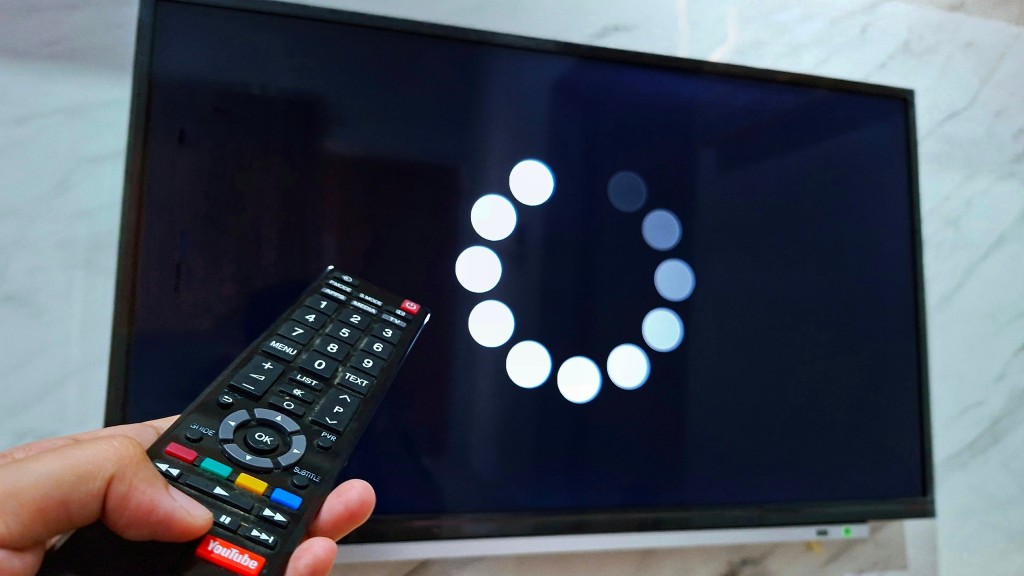
O aplicativo abre, mas trava durante o uso?
Às vezes o aplicativo abre normalmente, mas trava quando você começa a assistir a um filme, série ou vídeo. Nessa situação, o problema costuma estar relacionado à conexão com a internet.
Vale a pena: testar a velocidade da internet; aproximar a TV do roteador; utilizar um cabo de rede, se possível; reiniciar o roteador; reduzir temporariamente a qualidade da transmissão, quando o aplicativo oferecer essa opção.
Apenas um aplicativo não abre?
Se somente um aplicativo específico apresenta problemas, enquanto todos os outros funcionam normalmente, é provável que a TV e a internet estejam funcionando corretamente.
Nesse caso, as causas mais comuns são: atualização pendente; cache corrompido; manutenção do serviço; incompatibilidade com o sistema da TV.
Antes de qualquer outra medida, tente atualizar ou reinstalar apenas o aplicativo afetado.
Sua Smart TV pode não ser mais compatível
Com o passar dos anos, alguns fabricantes deixam de oferecer atualizações para modelos mais antigos. Quando isso acontece, aplicativos de streaming podem deixar de funcionar corretamente ou até desaparecer da loja de aplicativos da TV.
Se suspeitar dessa situação, consulte o site oficial do fabricante da TV ou do próprio serviço para verificar se o modelo ainda é compatível.
Quando o problema não é da TV, e sim do aplicativo
Nem sempre a causa está na TV. Às vezes, o próprio serviço de streaming está enfrentando instabilidade ou está fora do ar temporariamente. Para verificar:
- Consulte os canais oficiais do serviço já que problemas generalizados costumam ser comunicados por lá;
- Teste o mesmo aplicativo em outro dispositivo (celular ou computador) para ver se o problema se repete;
- Pesquise se outros usuários estão relatando o mesmo problema no mesmo período.
Se o problema for do serviço, normalmente não há nada a fazer além de aguardar a normalização.
Ainda não resolveu? Considere restaurar a TV
Se nenhuma das soluções acima funcionou, restaurar a smart TV para as configurações de fábrica pode ser a melhor alternativa.
Mas antes de fazer isso, lembre-se de que serão apagados: aplicativos instalados, contas conectadas, senhas salvas e configurações personalizadas. Após o reset, será necessário configurar a TV novamente, incluindo a conexão com a internet e a reinstalação dos aplicativos.
O caminho para resetar geralmente está em “Configurações” > “Suporte” (ou “Sistema”) > “Restaurar configurações de fábrica” — mas pode variar conforme a marca e o modelo da TV.
Perguntas frequentes
Por que a Netflix não abre na Smart TV?
Na maioria das vezes, o problema está relacionado a uma atualização pendente, cache corrompido, falhas temporárias da plataforma ou sistema operacional desatualizado.
O YouTube não abre na TV. O que fazer?
Atualize o aplicativo, reinicie a TV, verifique a conexão com a internet e, se disponível, limpe o cache do aplicativo.
O aplicativo da Disney+ ou da HBO Max fecham sozinhos. O que pode ser?
Esse comportamento geralmente está relacionado à falta de memória disponível, arquivos temporários corrompidos ou incompatibilidade entre o aplicativo e a versão do sistema operacional da TV.
O Globoplay não abre. O problema é da TV?
Nem sempre. Teste o aplicativo em outro dispositivo. Se ele também apresentar falhas, é provável que o serviço esteja passando por uma instabilidade.
Atualizar a Smart TV resolve?
Sim. Atualizações corrigem falhas do sistema, aumentam a compatibilidade com aplicativos e melhoram a estabilidade do aparelho.
Na maioria dos casos, quando um aplicativo de streaming não abre na Smart TV, a solução é mais simples do que parece. Reiniciar a TV, verificar a conexão com a internet, atualizar o aplicativo ou limpar o cache costuma resolver o problema rapidamente.
Se a falha persistir, confira se o modelo da sua TV ainda é compatível com o aplicativo e, como último recurso, restaure as configurações de fábrica.
Se você utiliza a Smart TV para assistir a filmes, séries e vídeos, aproveite para conferir também nossos conteúdos sobre como testar a velocidade da internet, como melhorar o sinal do Wi-Fi e quando vale a pena investir em um sistema Wi-Fi Mesh. Uma conexão estável faz toda a diferença para aproveitar seus aplicativos sem travamentos.